Tài liệu hướng dẫn sử dụng Senzu Sale Hub & Sale Hub Admin
Hướng dẫn đầy đủ các màn hình của Senzu Sale Hub (dành cho sale) và Sale Hub Admin (dành cho quản lý / admin), kèm ảnh chụp từ phiên bản production mới nhất.
Ảnh chụp dùng dữ liệu mẫu hư cấu của chế độ xem thử — không phải khách hàng thật. · Bấm vào ảnh để phóng to
1Tổng quan
Senzu Sale Hub
sale-hub-senzu.vercel.app
Công cụ làm việc hằng ngày của sale: việc hôm nay, khách hàng, cơ hội, hội thoại Zalo, hiệu suất, lưu trú.
Sale Hub Admin
admin-sale-hub.vercel.app
Dành cho Quản lý và Admin: tổng quan đội, cảnh báo, bàn giao, CRM đội, nhân viên, nhật ký, cấu hình.
Luồng làm việc chính
1Zalo ghi nhận tin nhắn
2Phân loại → gắn / tạo khách
3Tạo cơ hội & bước tiếp theo
4Hôm nay nhắc việc · cảnh báo
5Quản lý theo dõi, giao lại, duyệt bàn giao
2Vai trò & phân quyền
Mỗi vai trò thấy dữ liệu của ai và được làm gì. Hệ thống kiểm tra quyền ở máy chủ cho mọi thao tác — ẩn nút trên giao diện chỉ để gọn.
Tóm tắt 3 vai trò
Sale
sale · nhân viên bán hàng
Phạm vi dữ liệuCủa mình
Chỉ dùng Sale Hub, không vào được Admin Hub.
Thấy và làm việc trên khách, cơ hội, công việc, nick Zalo, hội thoại của chính mình.
Không tự giao khách cho người khác; muốn chuyển thì gửi đề nghị bàn giao để quản lý duyệt.
Nhận bản tin email buổi sáng về việc cần làm.
Quản lý
manager
Phạm vi dữ liệuĐội của mình
Dùng được cả Sale Hub và Admin Hub.
Thấy dữ liệu của mọi người trong đội; chưa được xếp đội thì chỉ thấy của mình.
Điều phối: giao lại khách / cơ hội / việc, duyệt bàn giao, xuất CSV và Google Sheet.
Xem được cấu hình cảnh báo nhưng không sửa.
Admin
admin · quản trị
Phạm vi dữ liệuToàn công ty
Dùng được cả hai ứng dụng, thấy toàn bộ công ty.
Quản trị nhân viên: mời, đổi vai trò / đội, khoá / mở tài khoản, tạo đội.
Sửa cấu hình cảnh báo, bật/tắt module, giao nick Zalo không có người phụ trách.
Có mọi quyền của Quản lý trên toàn công ty.
Bảng quyền chi tiết
Chú thích: ✓được làm—không được●được, trong phạm vi ghi trong ô◐chỉ xem
Chức năng
Sale
Quản lý
Admin
Truy cập
Sale Hub
✓Được
✓Được
✓Được
Admin Hub
—Không
✓Được
✓Được
Khách hàng
Xem danh sách, hồ sơ, bộ lọc
●Của mình
●Đội
●Công ty
Tạo khách
✓Được (mình phụ trách)
✓Giao cho người trong đội / chưa giao
✓Giao cho bất kỳ ai
Sửa thông tin, nhập thông tin chi tiết, CCCD
●Của mình
●Đội
●Công ty
Xoá khách (có lý do; khách đã có dữ liệu → lưu trữ)
●Của mình
●Đội
●Công ty
Gộp hai hồ sơ trùng
✓Nếu phụ trách cả hai
✓Được
✓Được
Đổi / giao người phụ trách (từng khách, hàng loạt)
—Không
✓Trong đội
✓Được
Cơ hội & công việc
Tạo, chuyển giai đoạn, chốt / không chốt
●Của mình
●Đội
●Công ty
Đổi người phụ trách cơ hội, giao lại việc
—Không
✓Trong đội
✓Được
Dời hạn / huỷ việc hàng loạt
—Không
✓Được
✓Được
Bàn giao
Gửi đề nghị, xác nhận đã nhận
✓Được
✓Được
✓Được
Xem trước, duyệt, từ chối, tạo trực tiếp
—Không
✓Được
✓Được
Zalo
Kết nối nick (quét QR), xem hội thoại
●Nick của mình
●Đội
●Công ty
Phân loại hội thoại, gắn hội thoại với khách
●Của mình
●Đội
●Công ty
Giao nick không có người phụ trách
—Không
—Không
✓Được
Cảnh báo & thông báo
Xem và xử lý cảnh báo
●Của mình
●Đội
●Công ty
Chuông thông báo
●Của mình
●Của mình
●Của mình
Bản tin email buổi sáng (07:30)
✓Được
—Không
—Không
Báo cáo
Hiệu suất, lịch sử thao tác
●Của mình
●Đội
●Công ty
Tổng quan đội, nguồn dữ liệu (Admin Hub)
—Không
●Đội
●Công ty
Xuất dữ liệu
Nhật ký thay đổi, xuất CSV
—Không
✓Được
✓Được
Kết nối và xuất Google Sheet
—Không
✓Được
✓Được
Nhân viên & đội
Xem danh sách nhân viên
—Không
●Đội
●Công ty
Mời nhân viên, đổi vai trò / đội, tạo / đổi tên đội, khoá / mở tài khoản
—Không
—Không
✓Được
Cấu hình hệ thống
Xem cấu hình cảnh báo
—Không
✓Được
✓Được
Sửa cấu hình cảnh báo (ngưỡng, mức độ, bật/tắt)
—Không
—Không
✓Được
Bật/tắt module (Homestay)
—Không
—Không
✓Được
Trạng thái AI / chạy AI đọc hồ sơ
—Không
◐Chỉ xem
✓Được
Cách phân quyền
Admin Hub → Nhân viên (chỉ tài khoản Admin)
Mở admin-sale-hub.vercel.app, đăng nhập bằng tài khoản Admin.
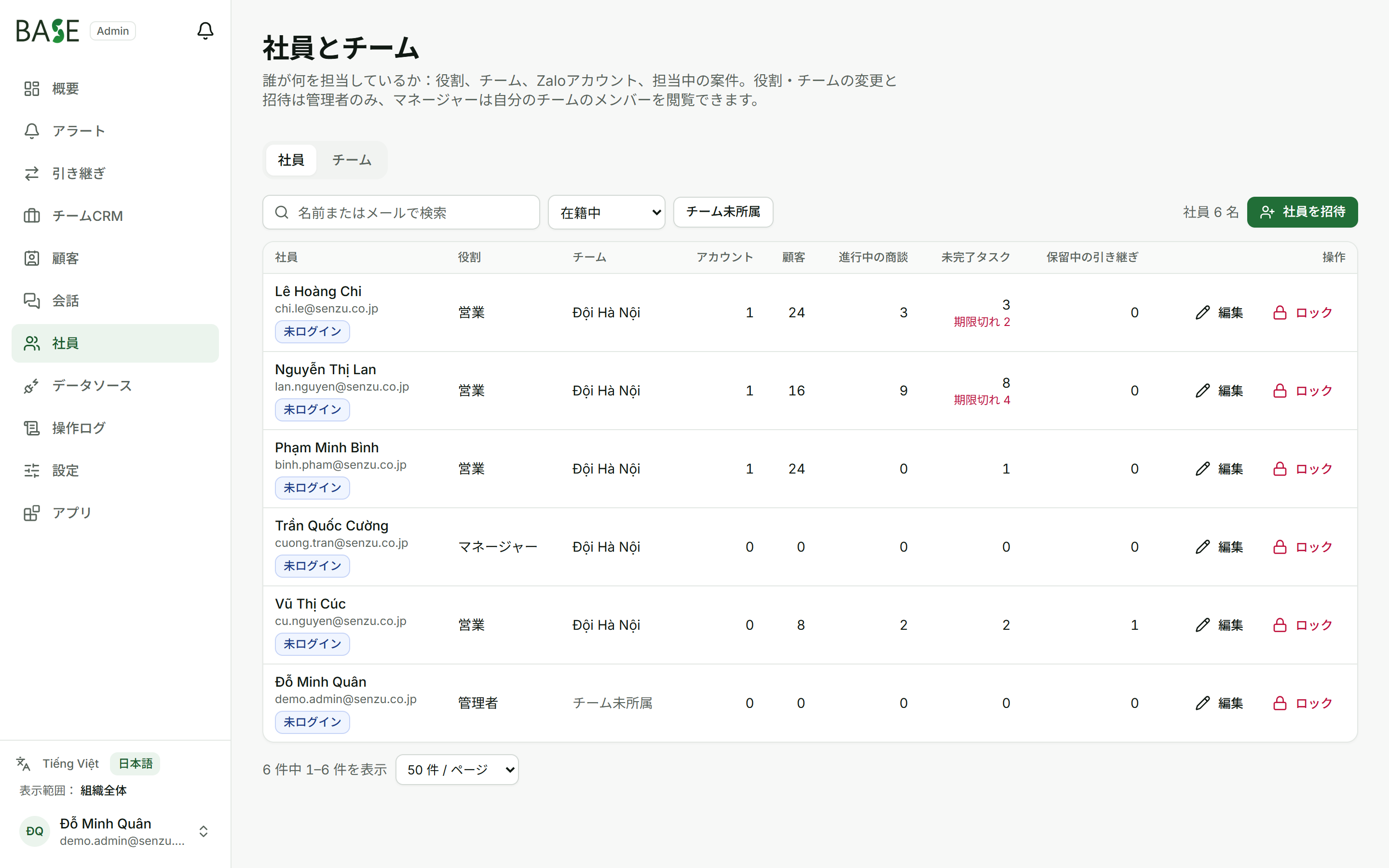
Bấm Nhân viên ở menu trái → tab Nhân viên.
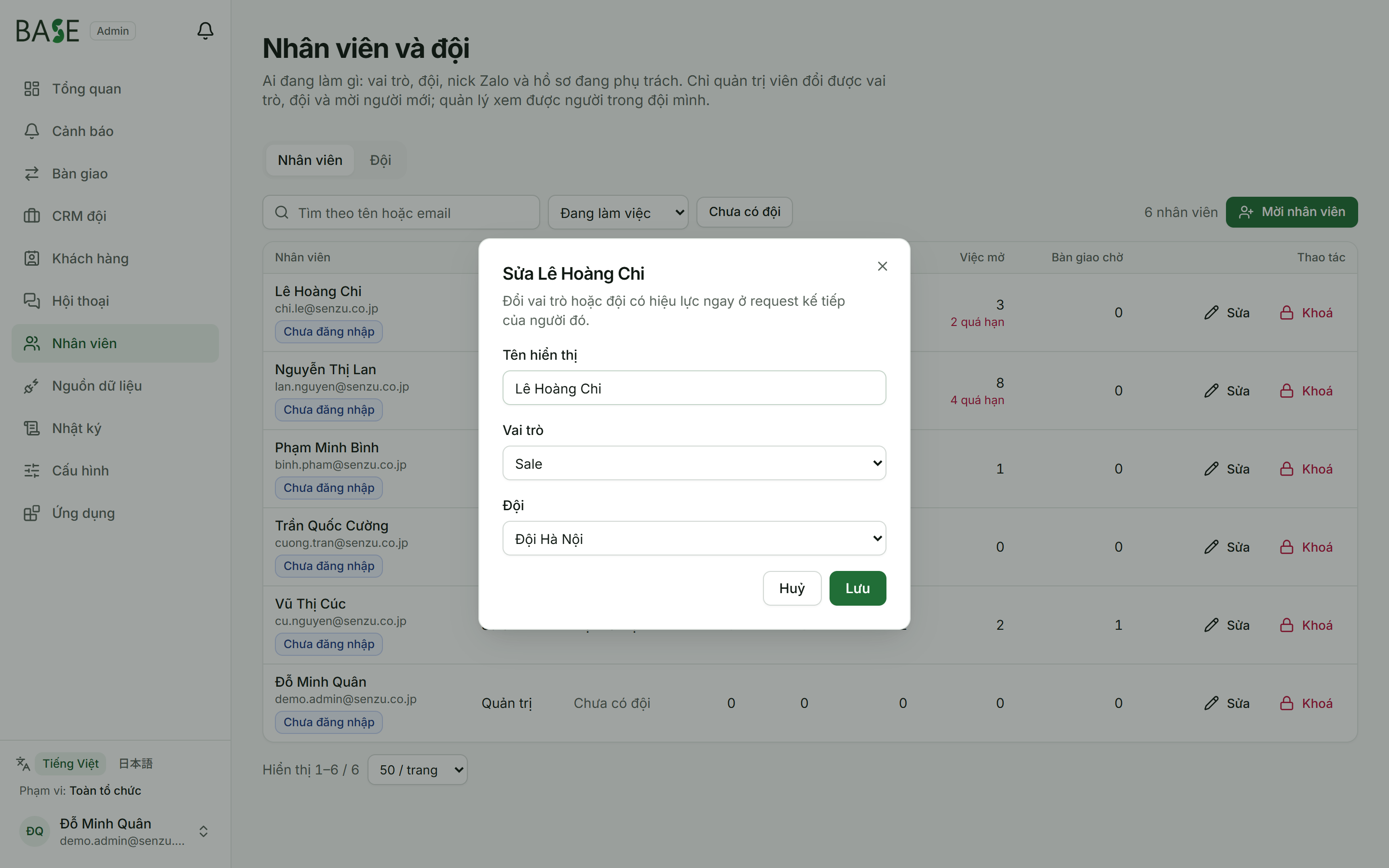
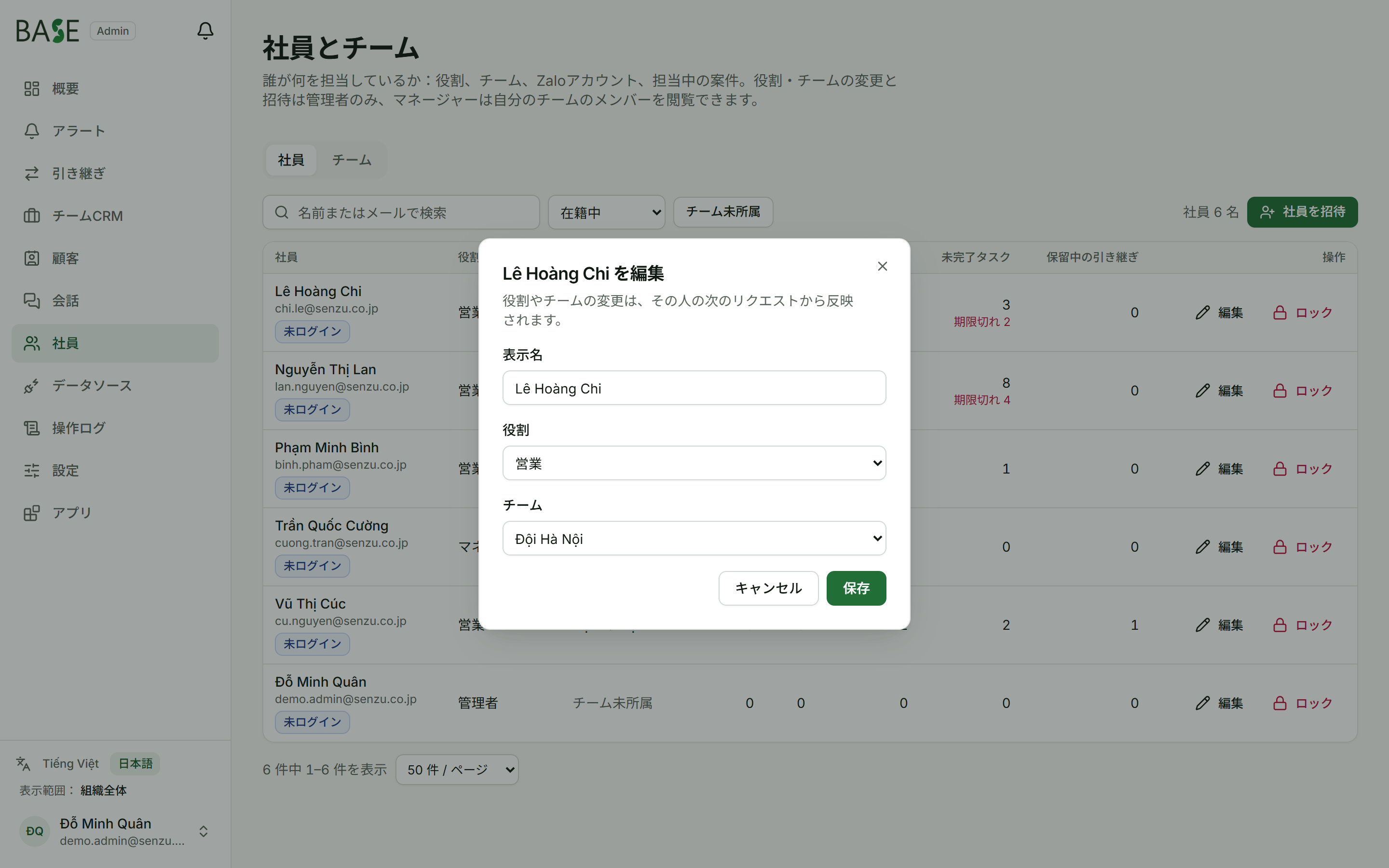
Tìm người cần đổi, bấm Sửa → chọn Vai trò (Sale / Quản lý / Quản trị) và Đội → Lưu. Có hiệu lực ngay.
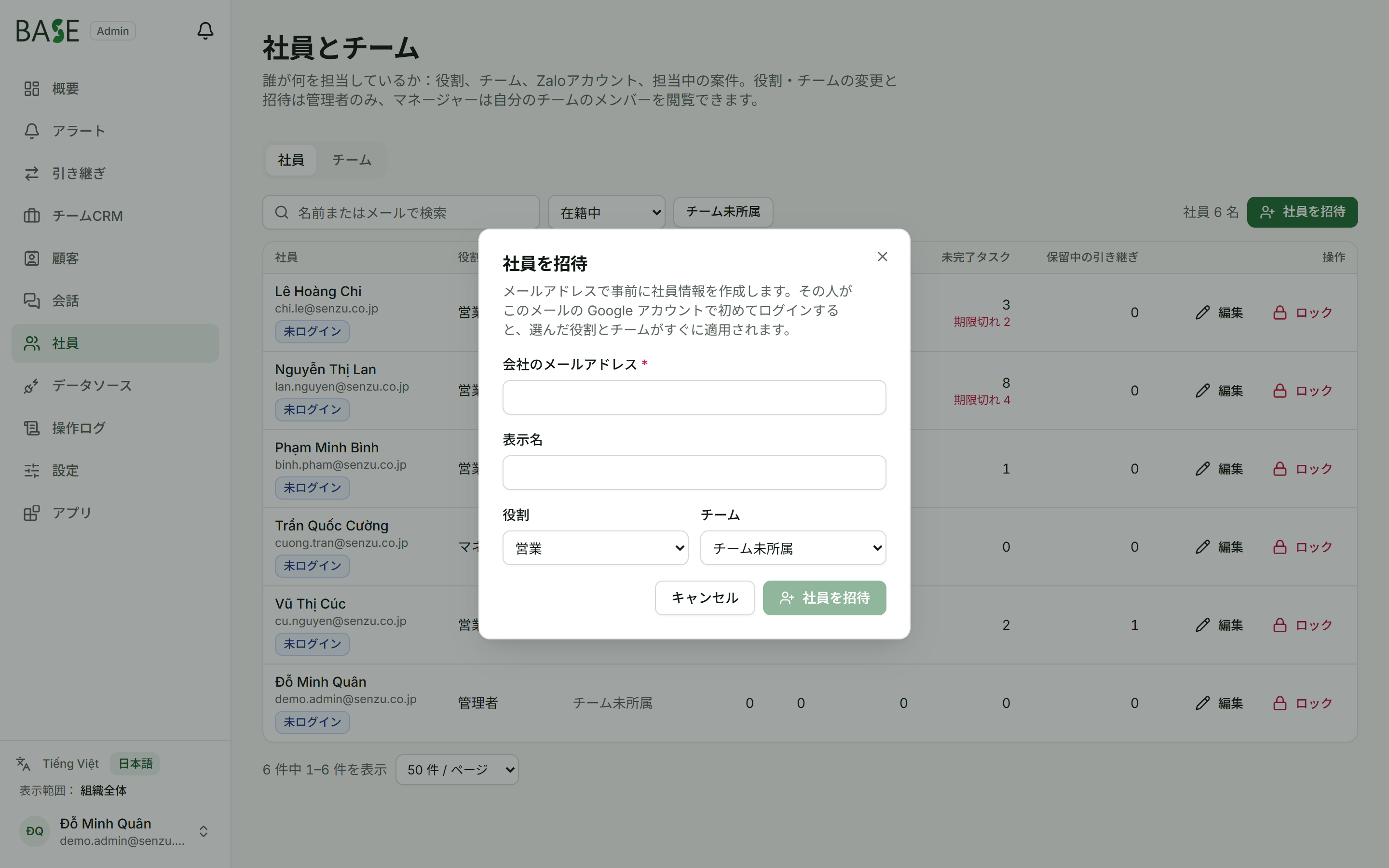
Người mới: bấm Mời nhân viên, nhập email @senzu.co.jp, tên, vai trò, đội.
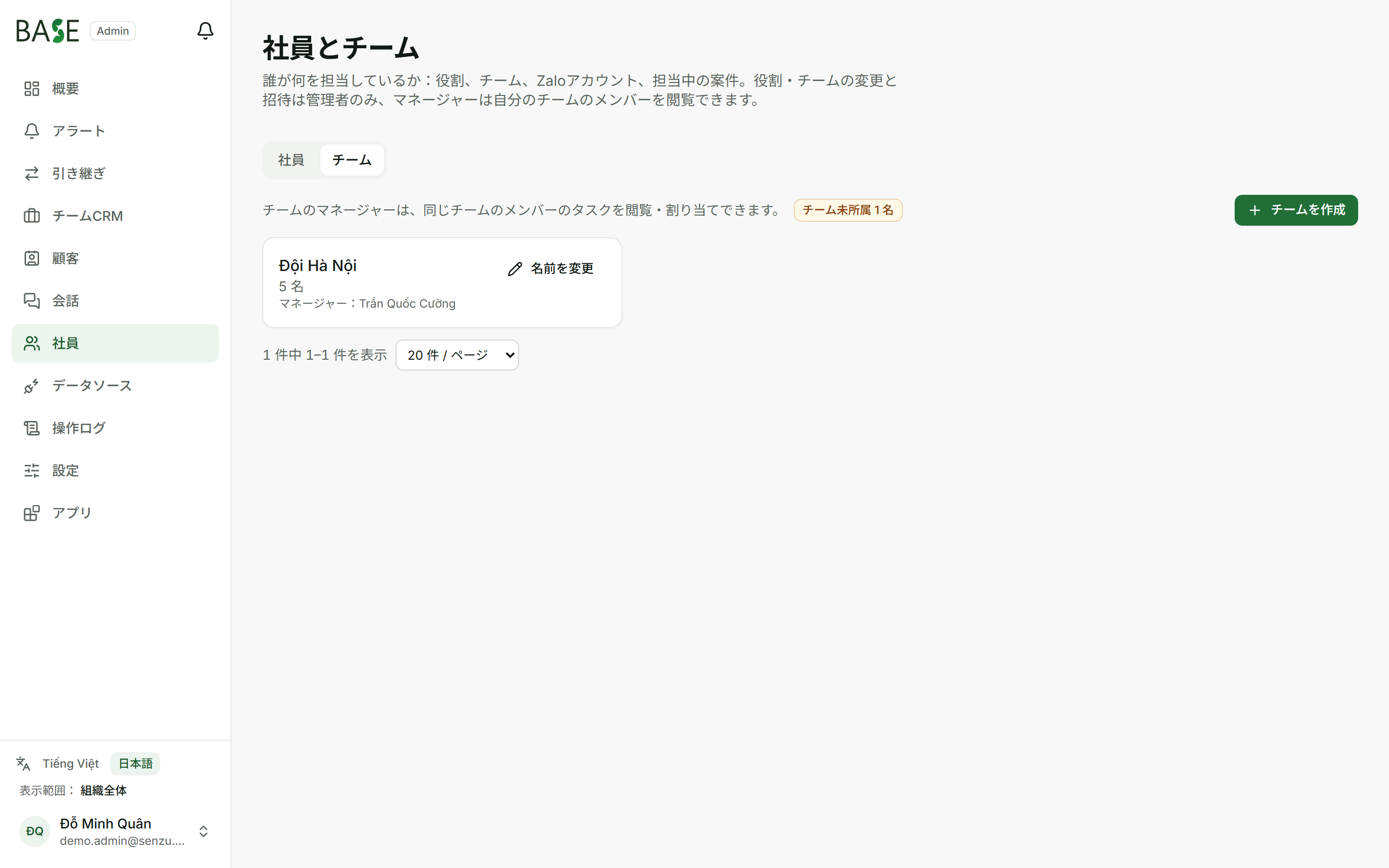
Đội: tab Đội → Đội mới / Đổi tên. Quản lý phải được xếp đội mới thấy dữ liệu của đội.
Khoá / mở: bấm Khoá (ghi lý do) hoặc Mở khoá ở dòng người đó.
Lưu ý & giới hạn
Quyền cố định theo 3 vai trò — chưa bật/tắt được từng quyền riêng cho từng người (ví dụ cho một quản lý xuất dữ liệu, quản lý khác thì không).
Quản lý chưa được xếp đội chỉ thấy dữ liệu của chính mình.
Doanh nghiệp dùng tên miền riêng (ví dụ NKC) chỉ có 2 vai trò: Admin và Sale.
Menu Admin Hub không ẩn mục theo vai trò: Quản lý vẫn thấy mục Cấu hình / Ứng dụng nhưng chỉ xem được hoặc nhận thông báo không đủ quyền.
Bản xem thử (dữ liệu mẫu) không ảnh hưởng hệ thống thật và được dựng lại lúc 03:00 hằng đêm.
3Sale Hub — dành cho sale
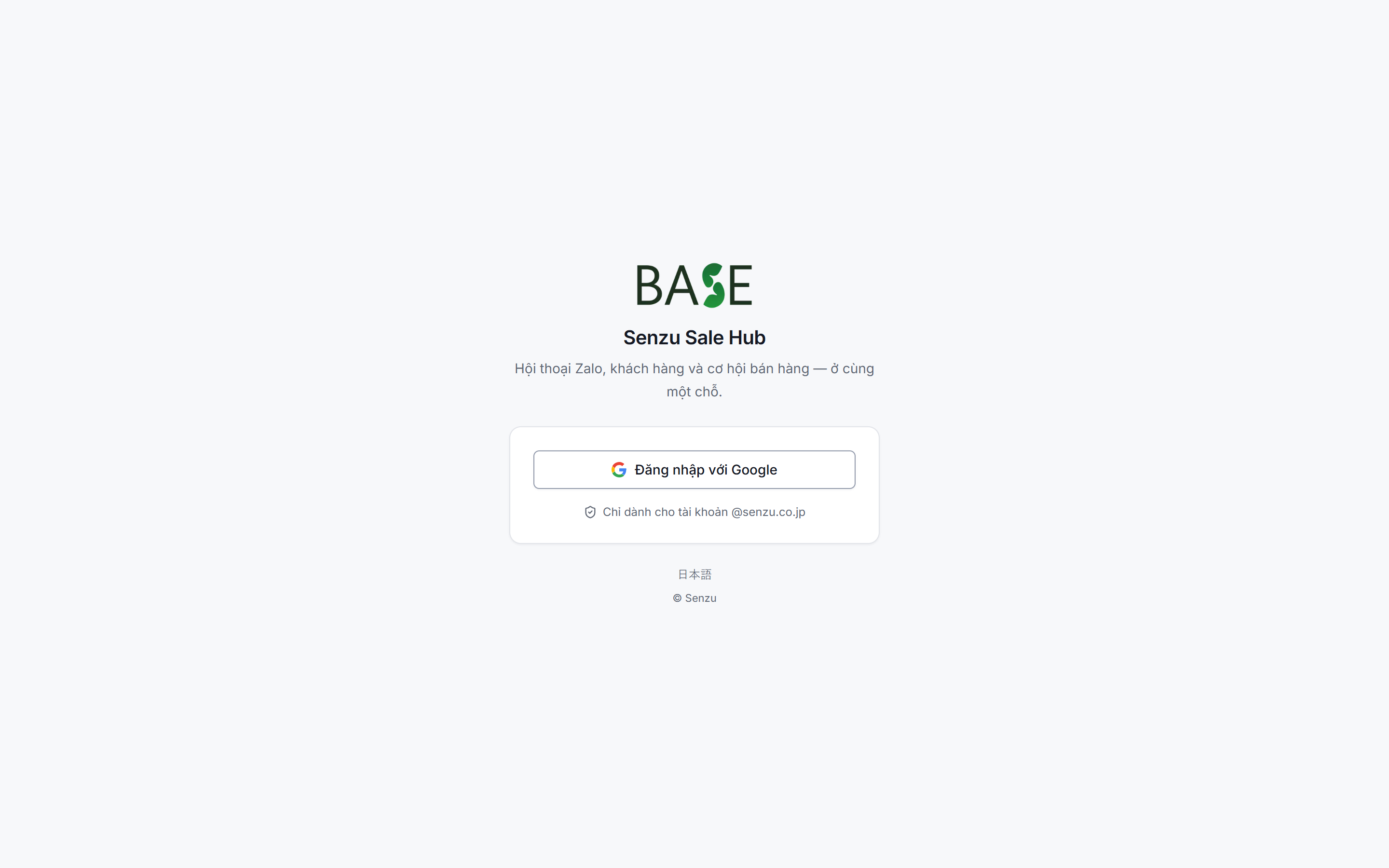
3.1Đăng nhập
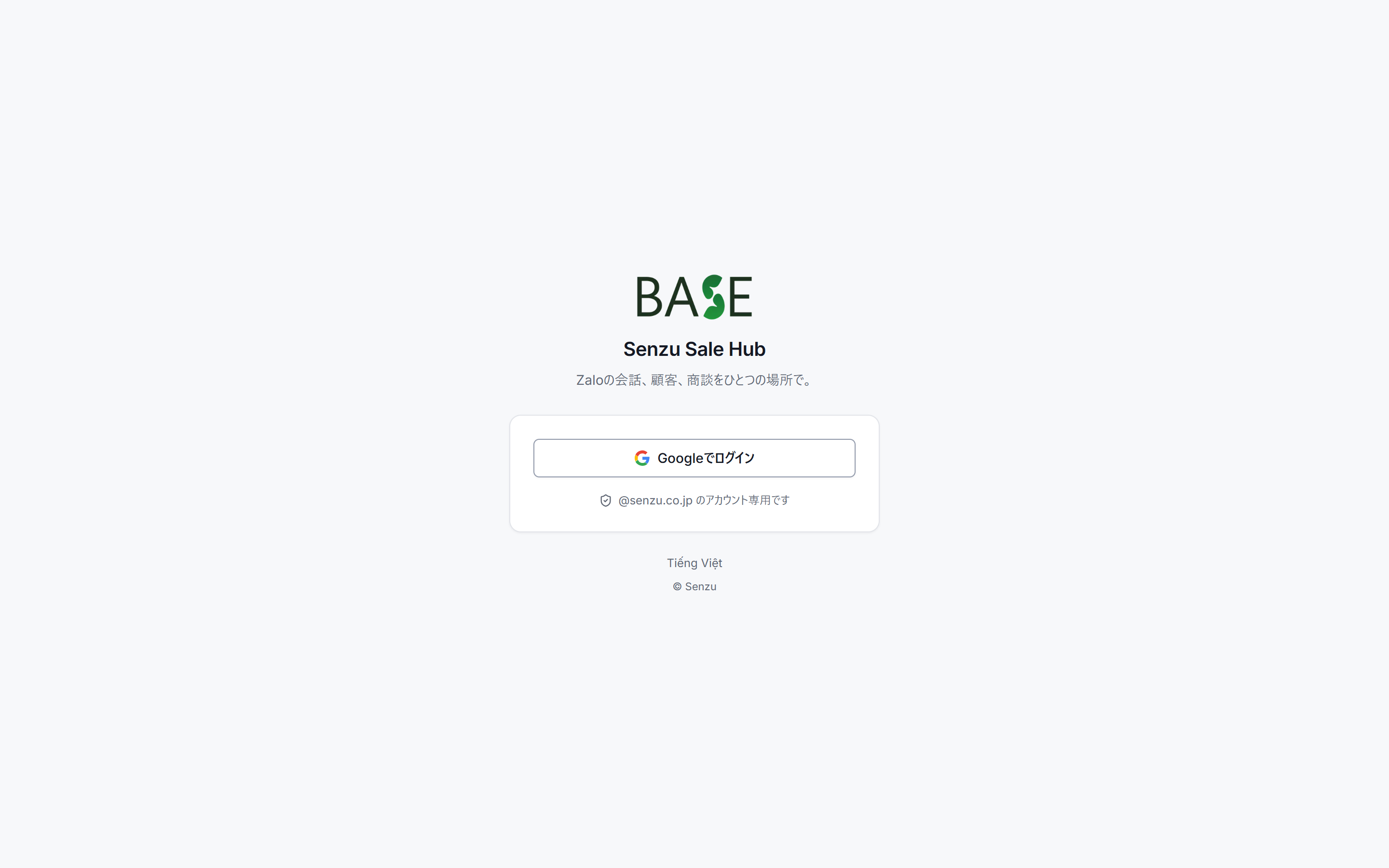
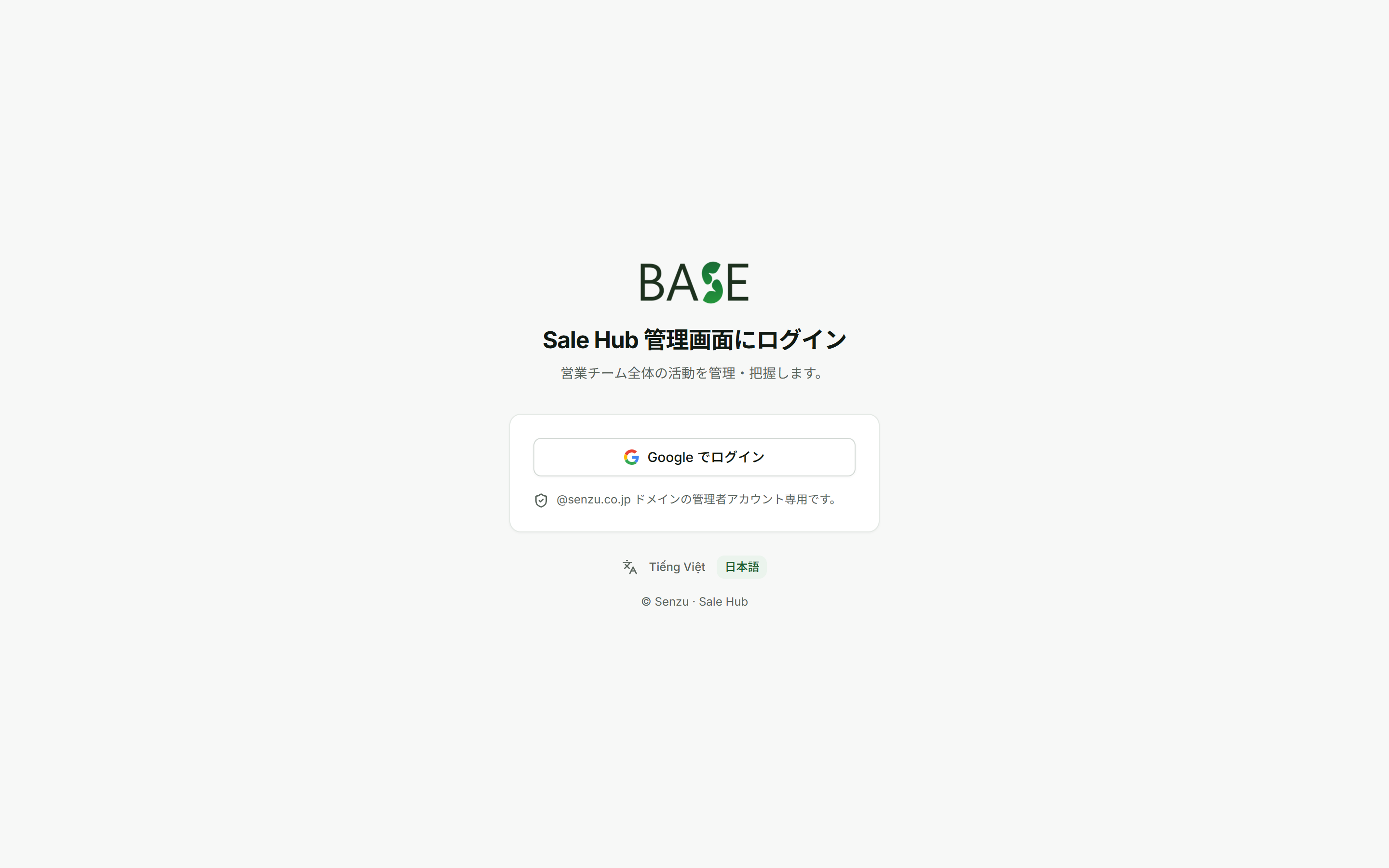
Đăng nhập bằng tài khoản Google công ty. Chỉ email @senzu.co.jp được vào; người chưa được thêm vào hệ thống sẽ bị từ chối.
Nút “Xem thử với dữ liệu mẫu” mở bản demo với dữ liệu hư cấu — không ảnh hưởng dữ liệu thật.
Đổi ngôn ngữ Tiếng Việt / 日本語 ngay ở trang đăng nhập hoặc trong menu tài khoản.
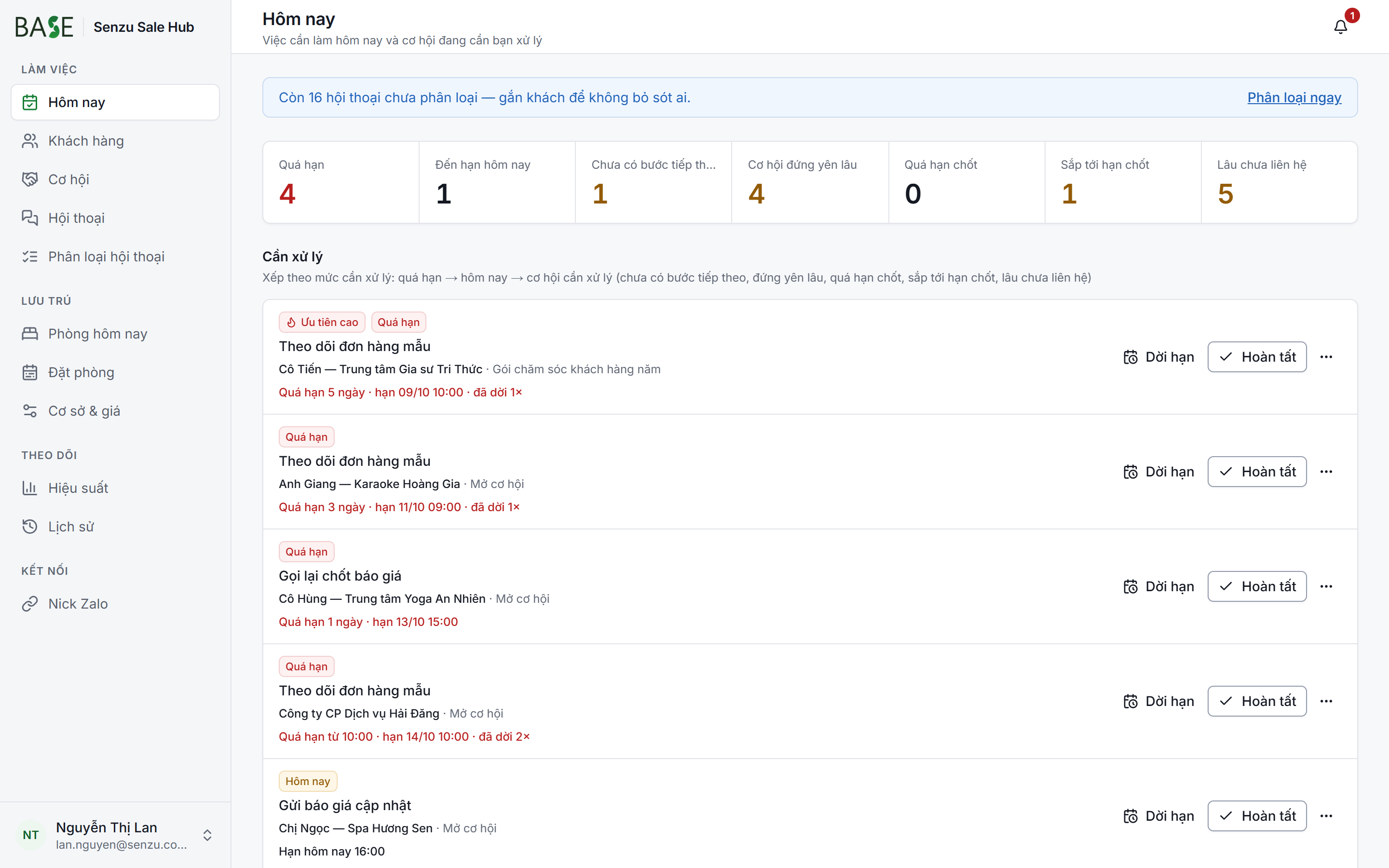
3.2Hôm nay
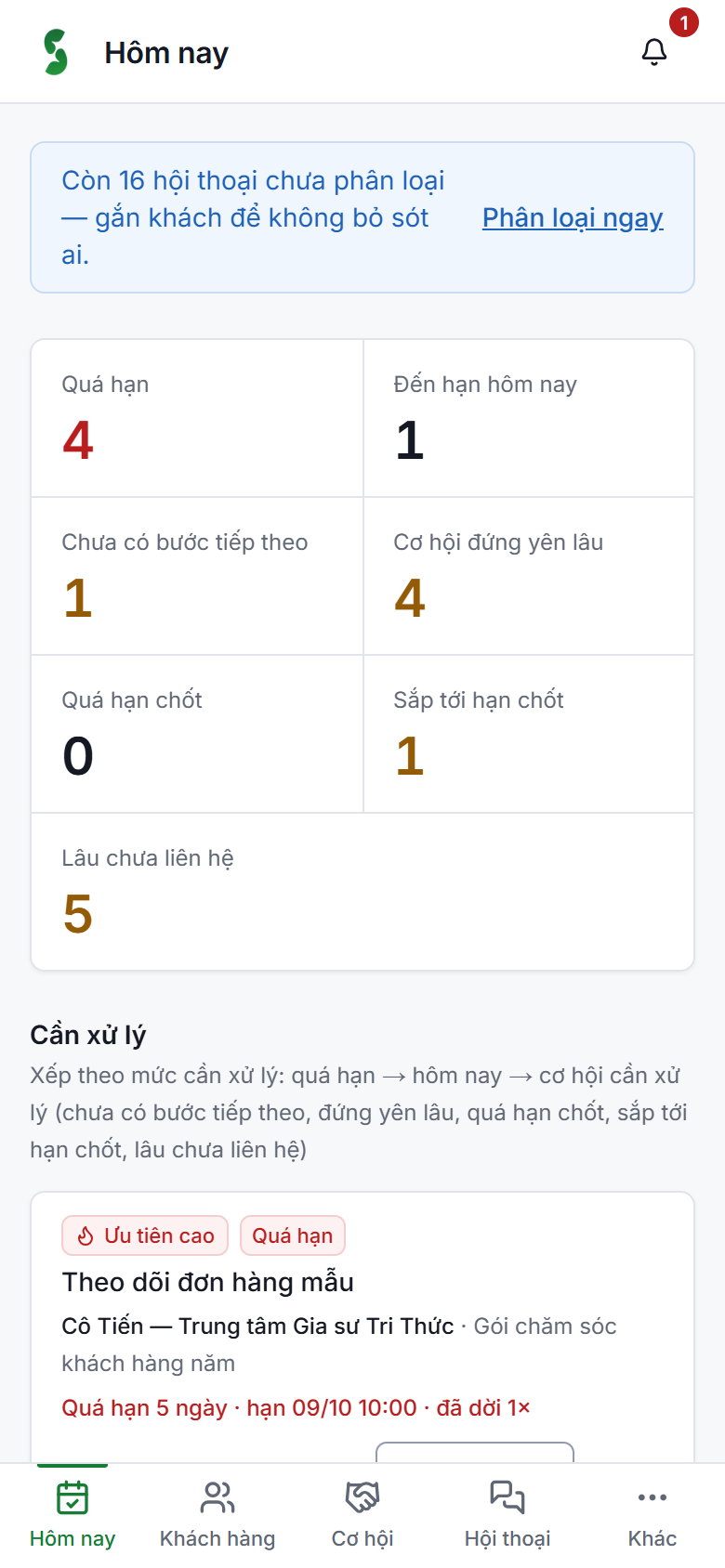
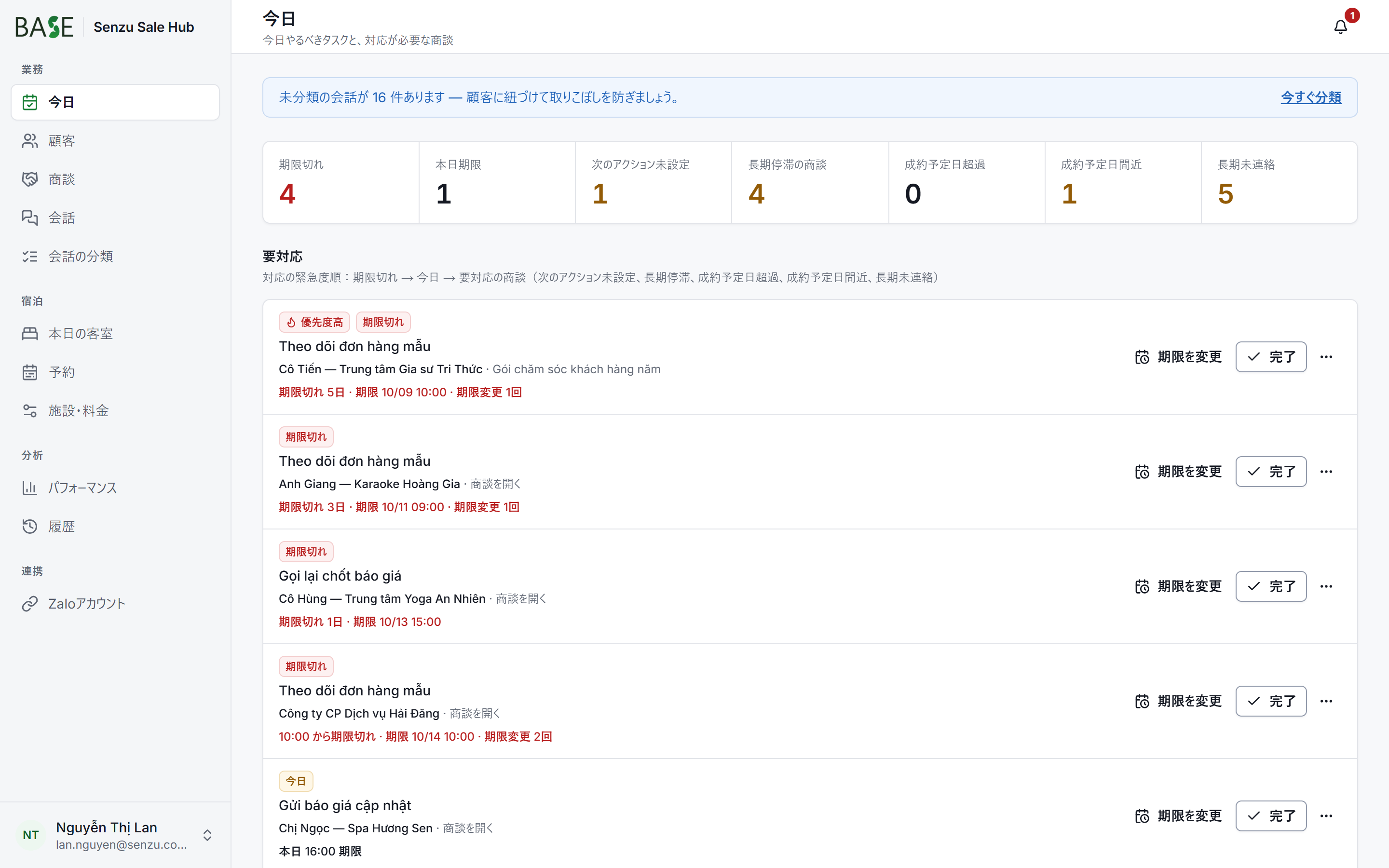
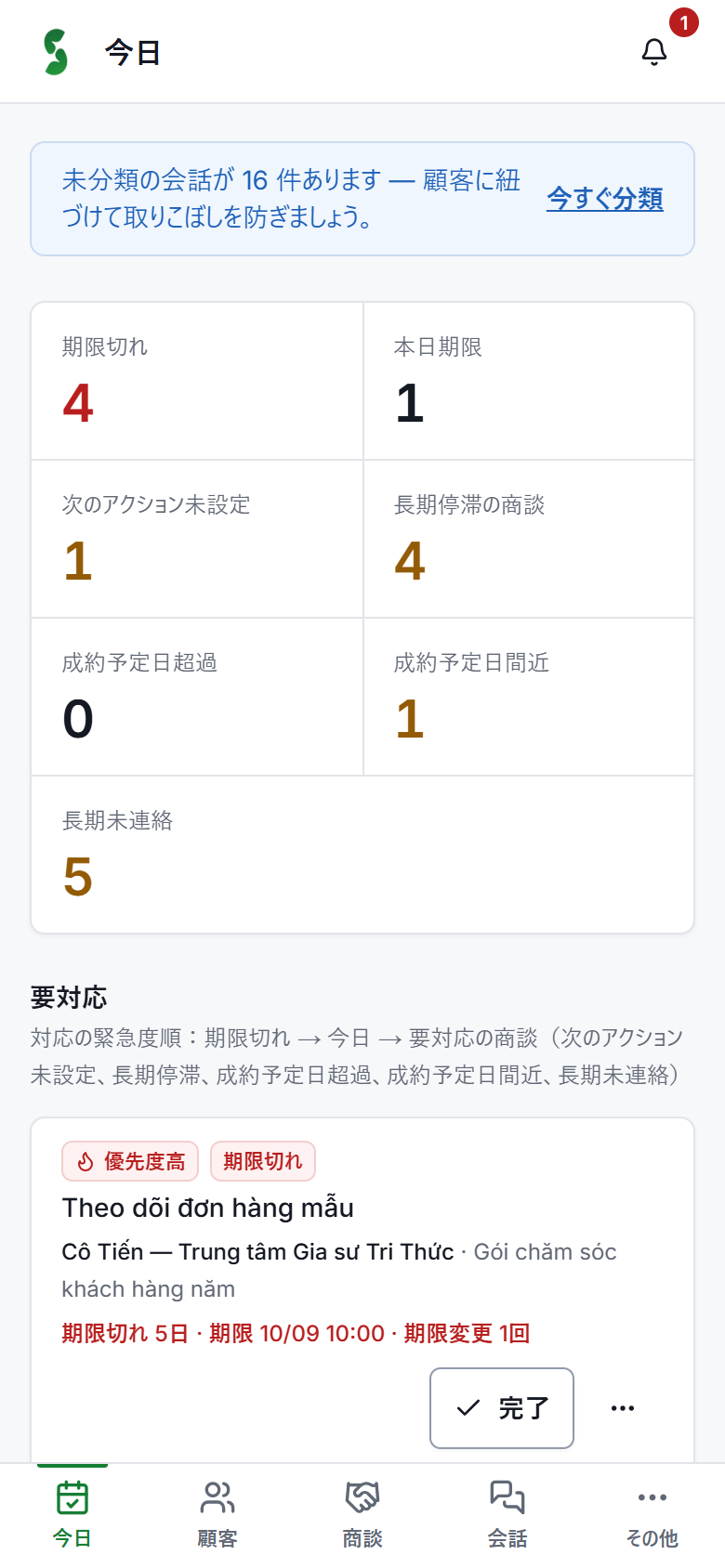
Màn hình đầu tiên sau khi đăng nhập: mọi việc cần làm hôm nay, xếp theo mức cần xử lý.
Dải số liệu: Quá hạn, Đến hạn hôm nay, Chưa có bước tiếp theo, Cơ hội đứng yên lâu, Quá hạn chốt, Sắp tới hạn chốt, Lâu chưa liên hệ — bấm để lọc.
Mỗi việc có nút Hoàn tất, Dời hạn và menu “…”; cơ hội thiếu bước tiếp theo có nút Đặt bước tiếp theo.
Dải xanh phía trên nhắc số hội thoại Zalo chưa phân loại; khung “Sinh nhật khách sắp tới” hiện khi có khách sắp sinh nhật.
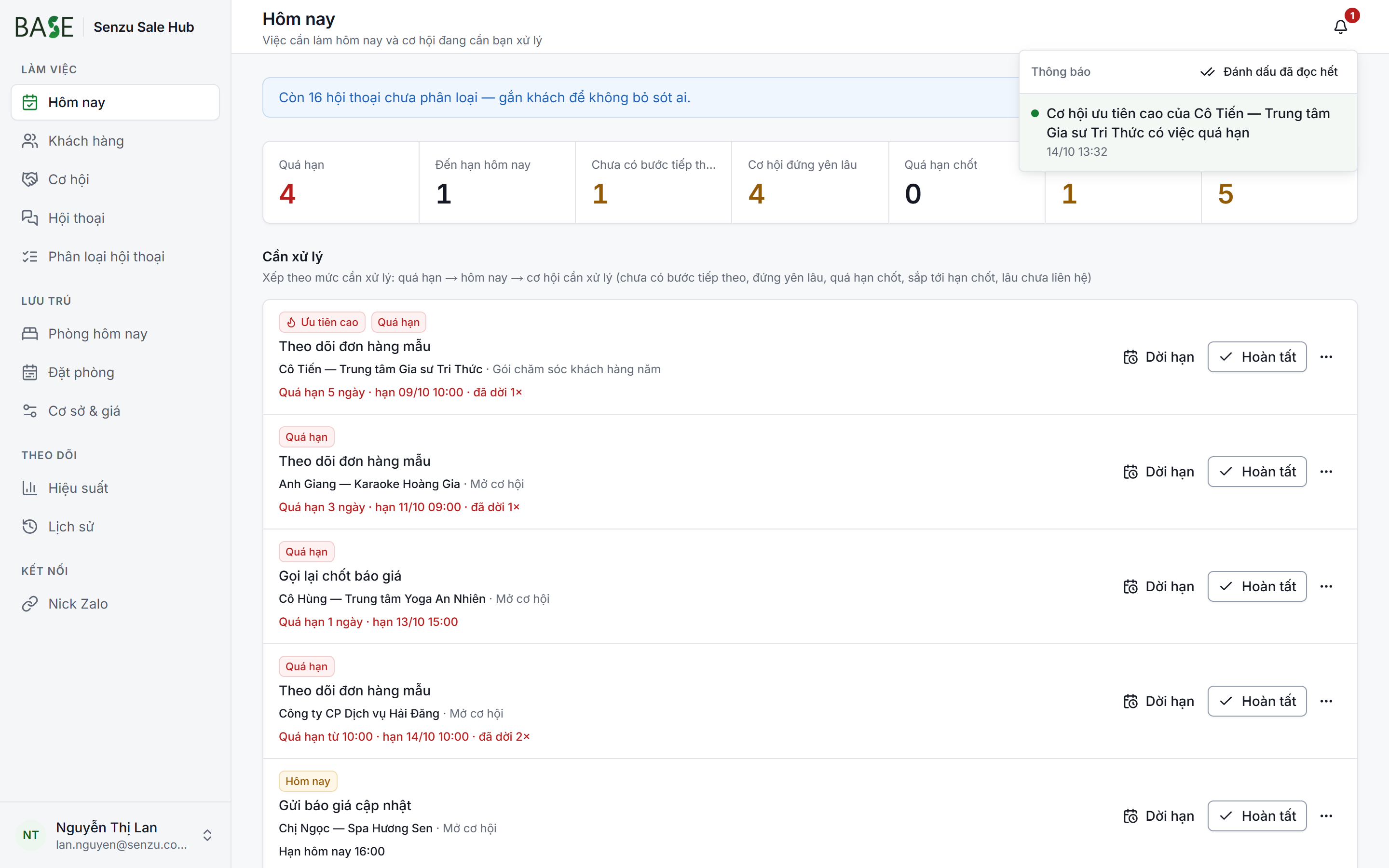
3.3Chuông thông báo
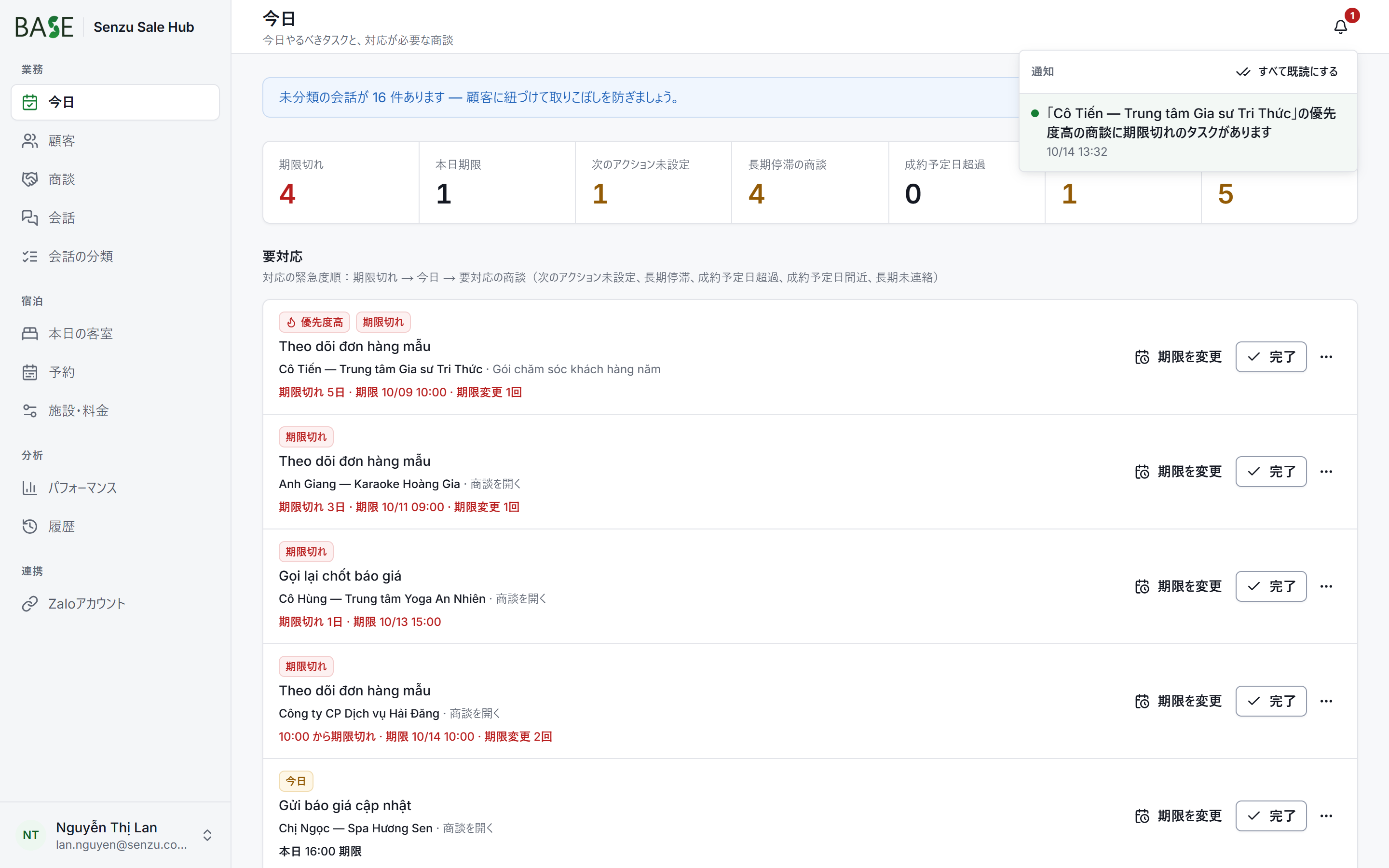
Chuông ở góc trên bên phải: cảnh báo mới, được giao khách / việc, bàn giao, sinh nhật khách…
Bấm vào thông báo để mở thẳng hồ sơ liên quan; “Đánh dấu đã đọc hết” để xoá số đỏ.
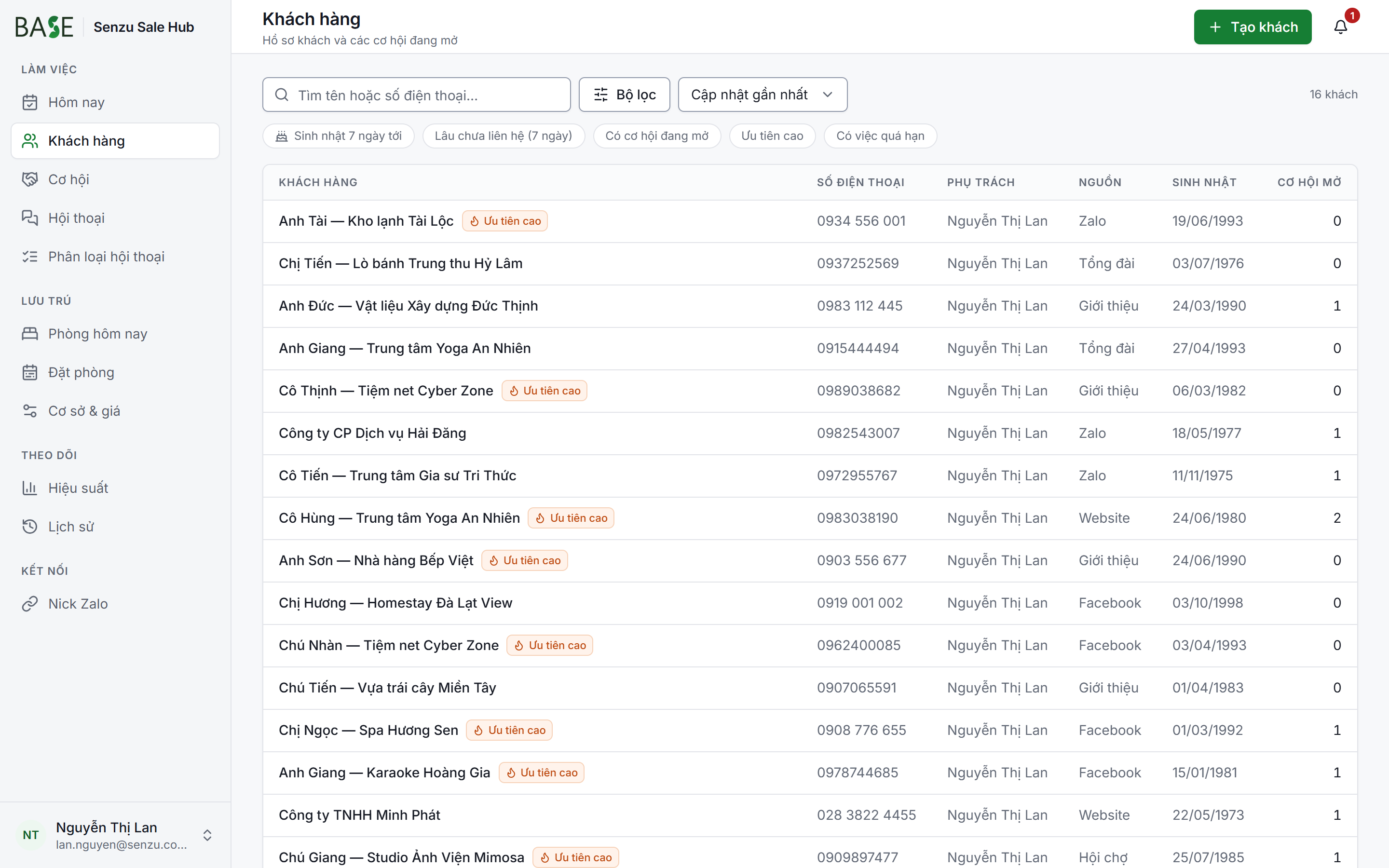
3.4Khách hàng — danh sách
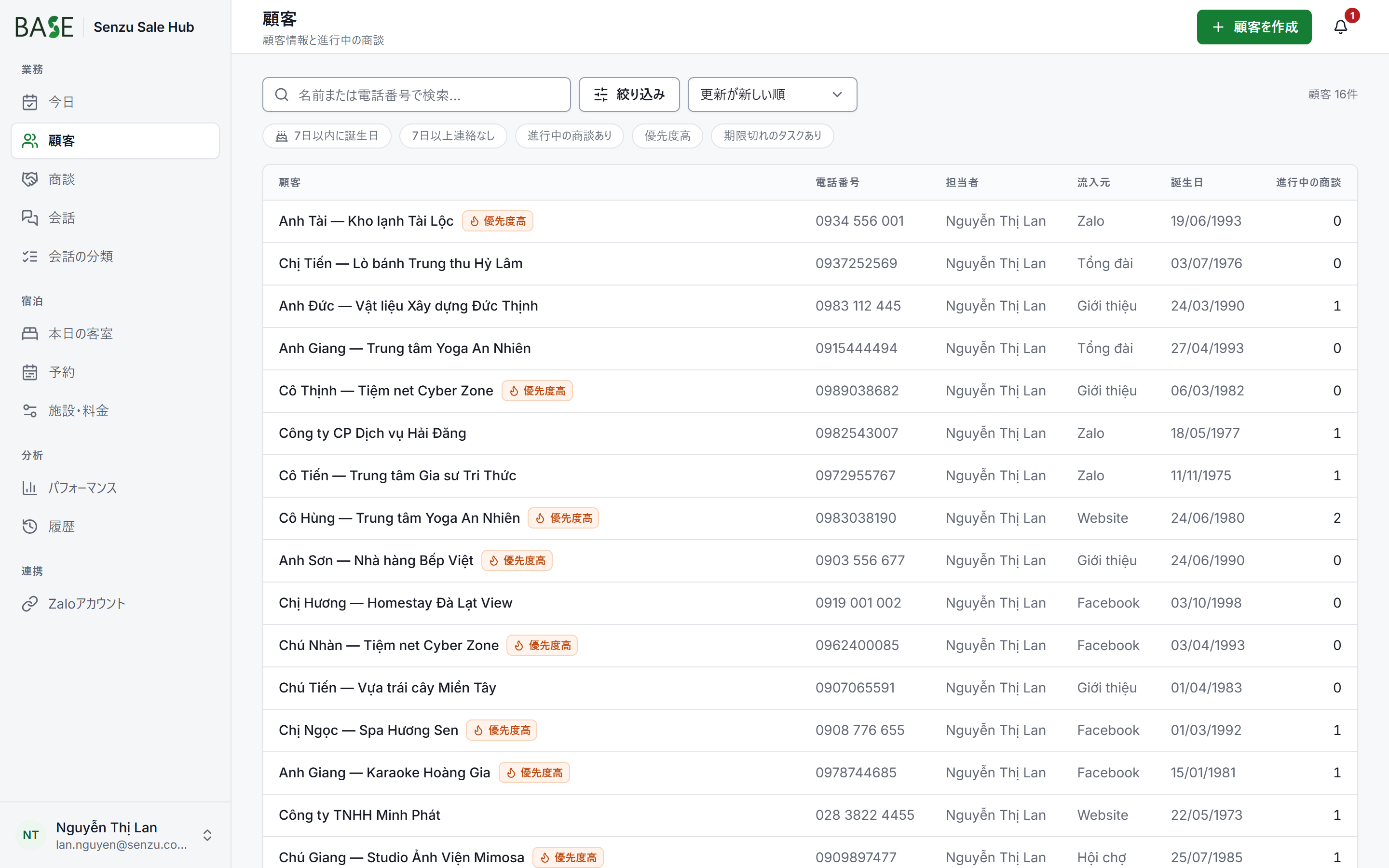
Danh sách khách bạn đang phụ trách, có tìm kiếm, sắp xếp, bộ lọc nhanh và phân trang.
Lọc nhanh: Sinh nhật 7 ngày tới, Lâu chưa liên hệ, Có cơ hội đang mở, Ưu tiên cao, Có việc quá hạn.
Mỗi trang 20 / 50 / 100 dòng; bấm tên khách để mở hồ sơ.
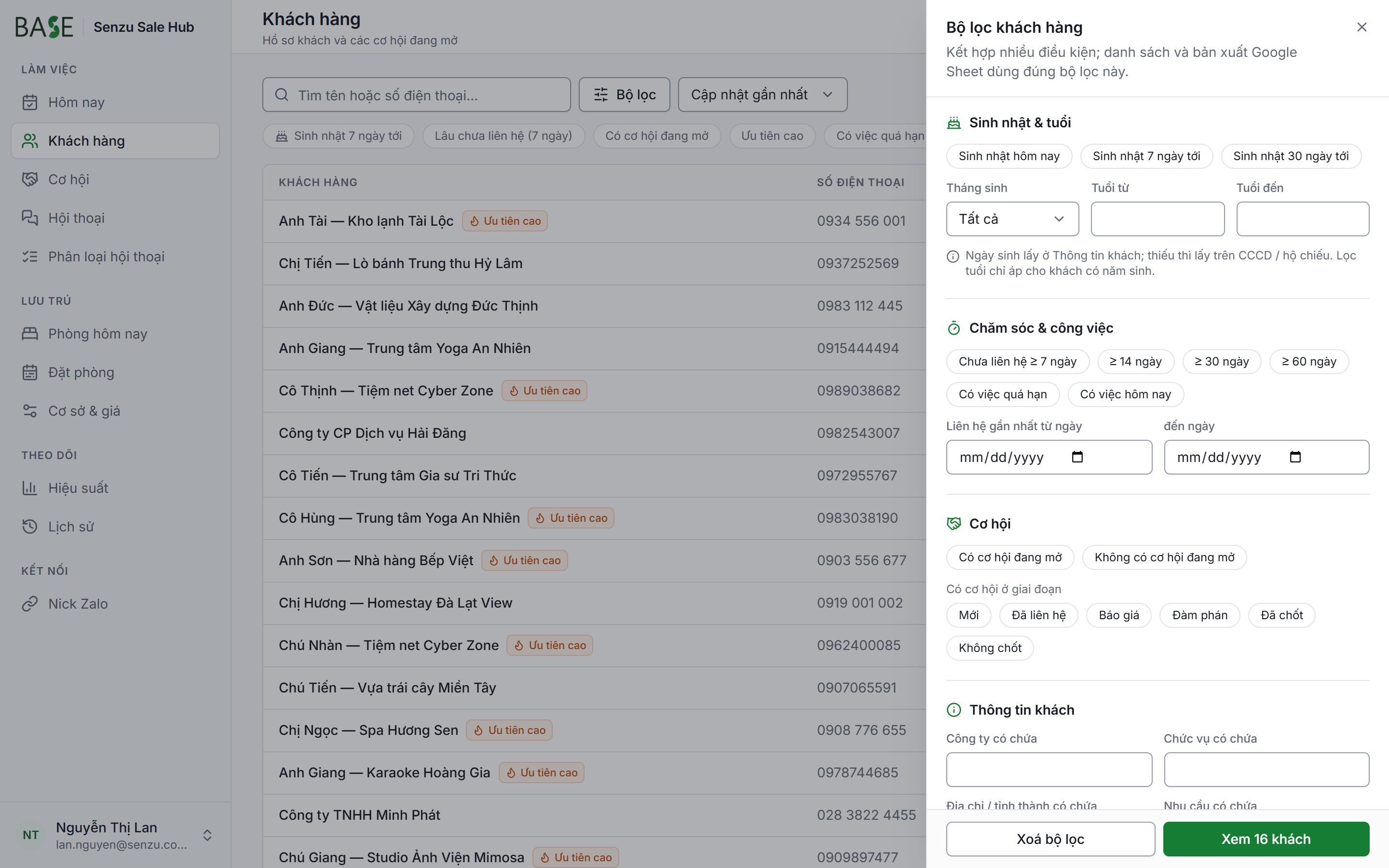
3.5Khách hàng — bộ lọc chi tiết
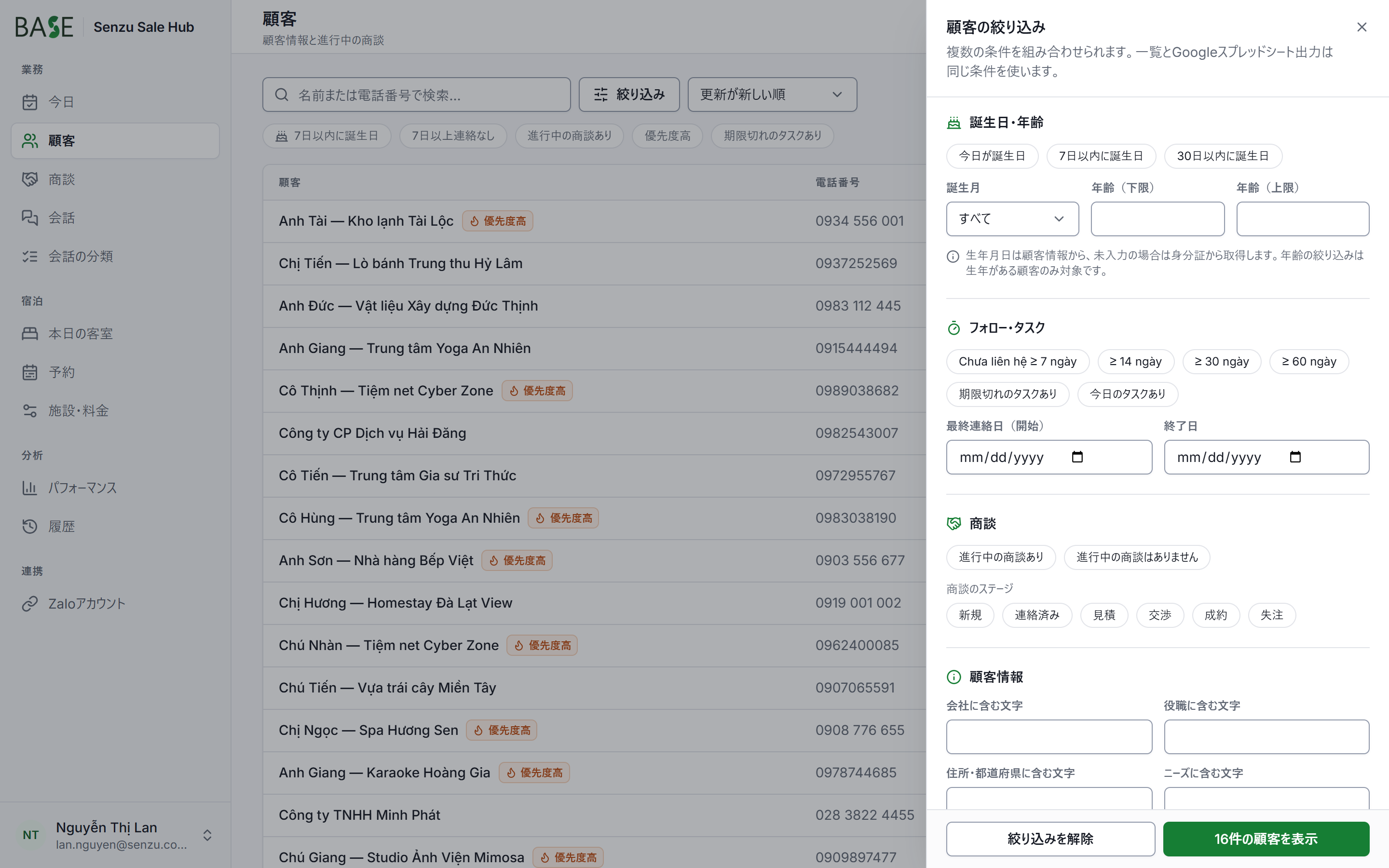
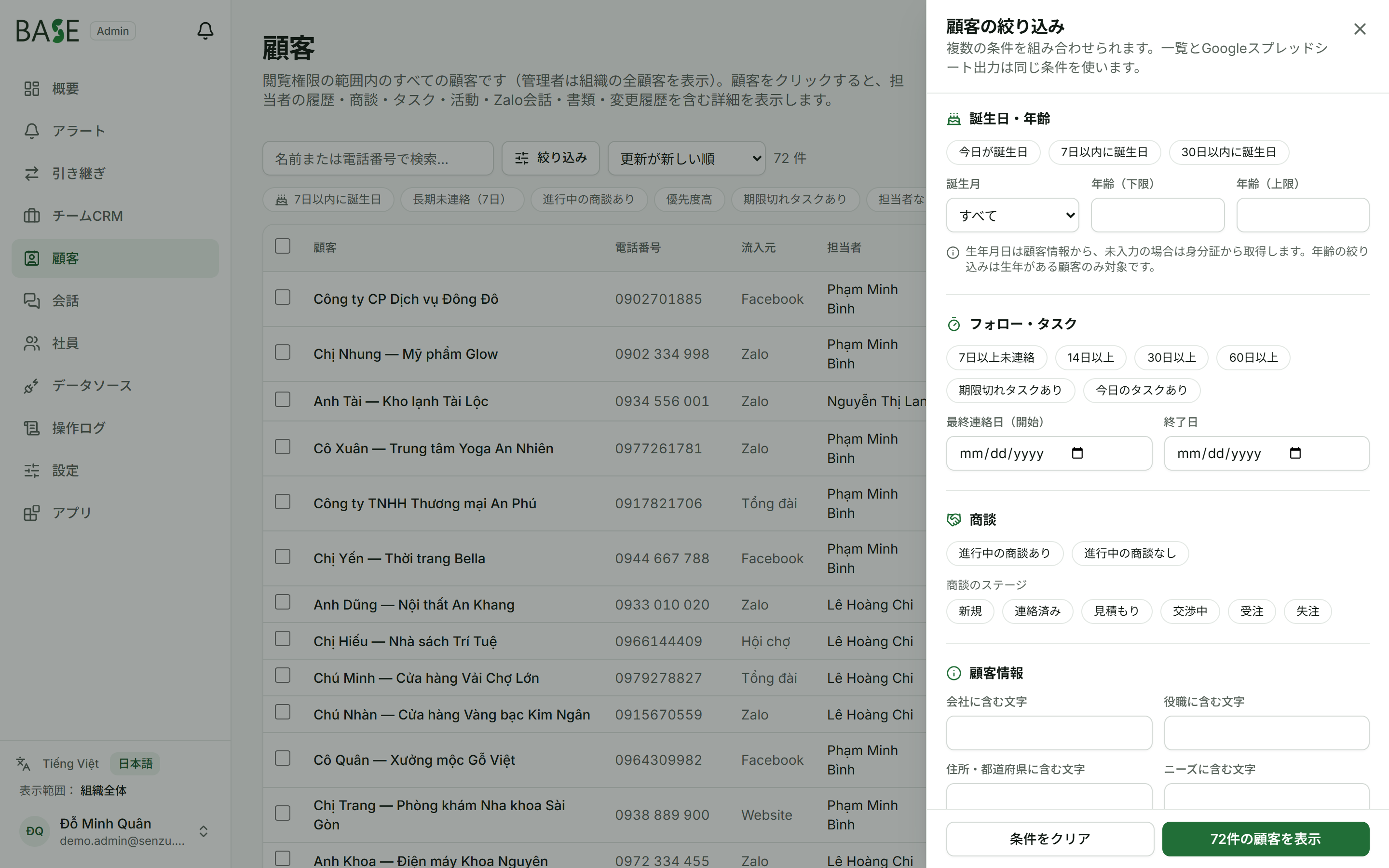
Bảng “Bộ lọc” cho phép kết hợp nhiều điều kiện: nguồn, độ ưu tiên, trạng thái, ngày sinh / tuổi, theo dõi & công việc, cơ hội, thông tin khách.
Bấm “Xem N khách” để áp dụng; “Xoá điều kiện” để về mặc định.
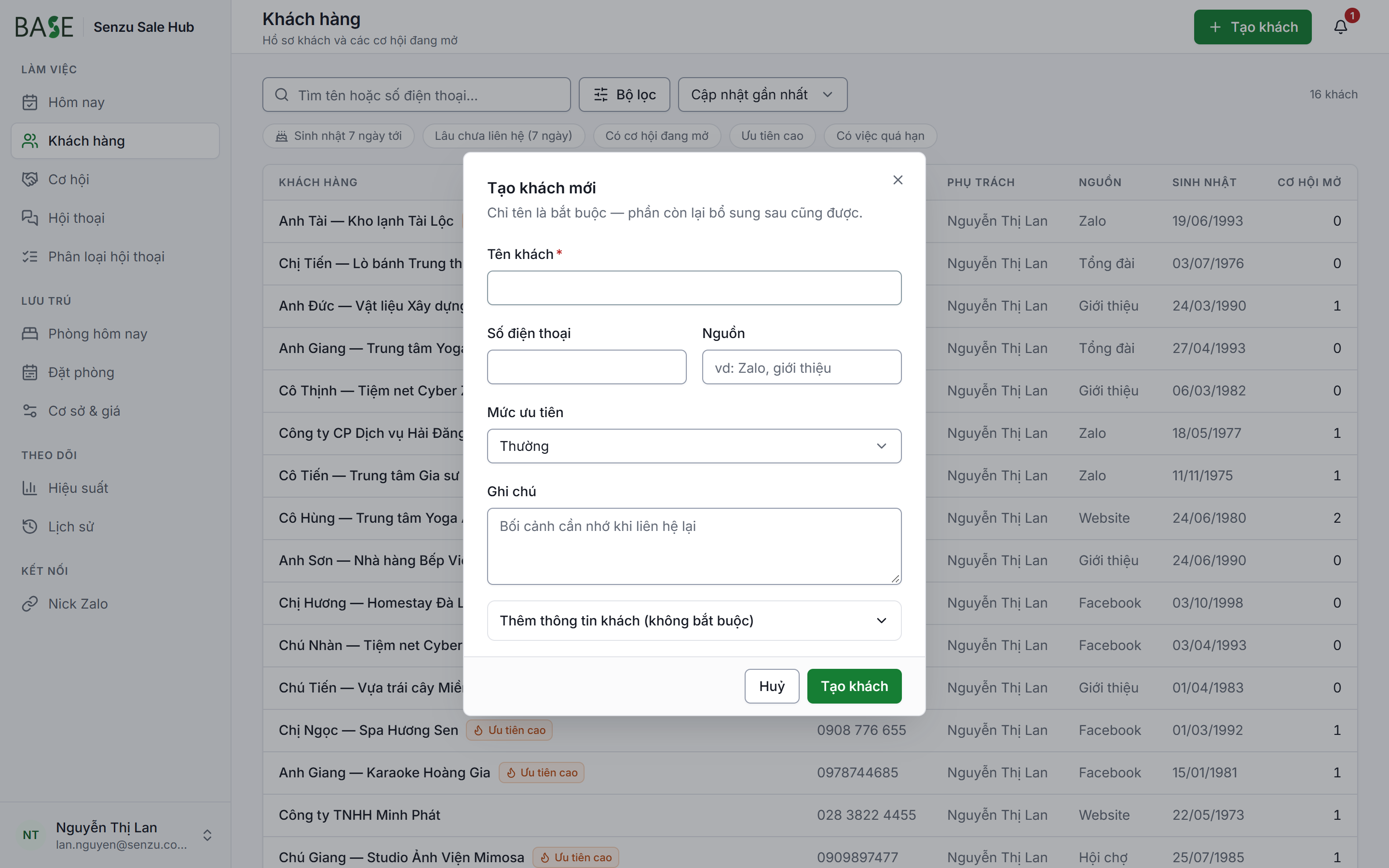
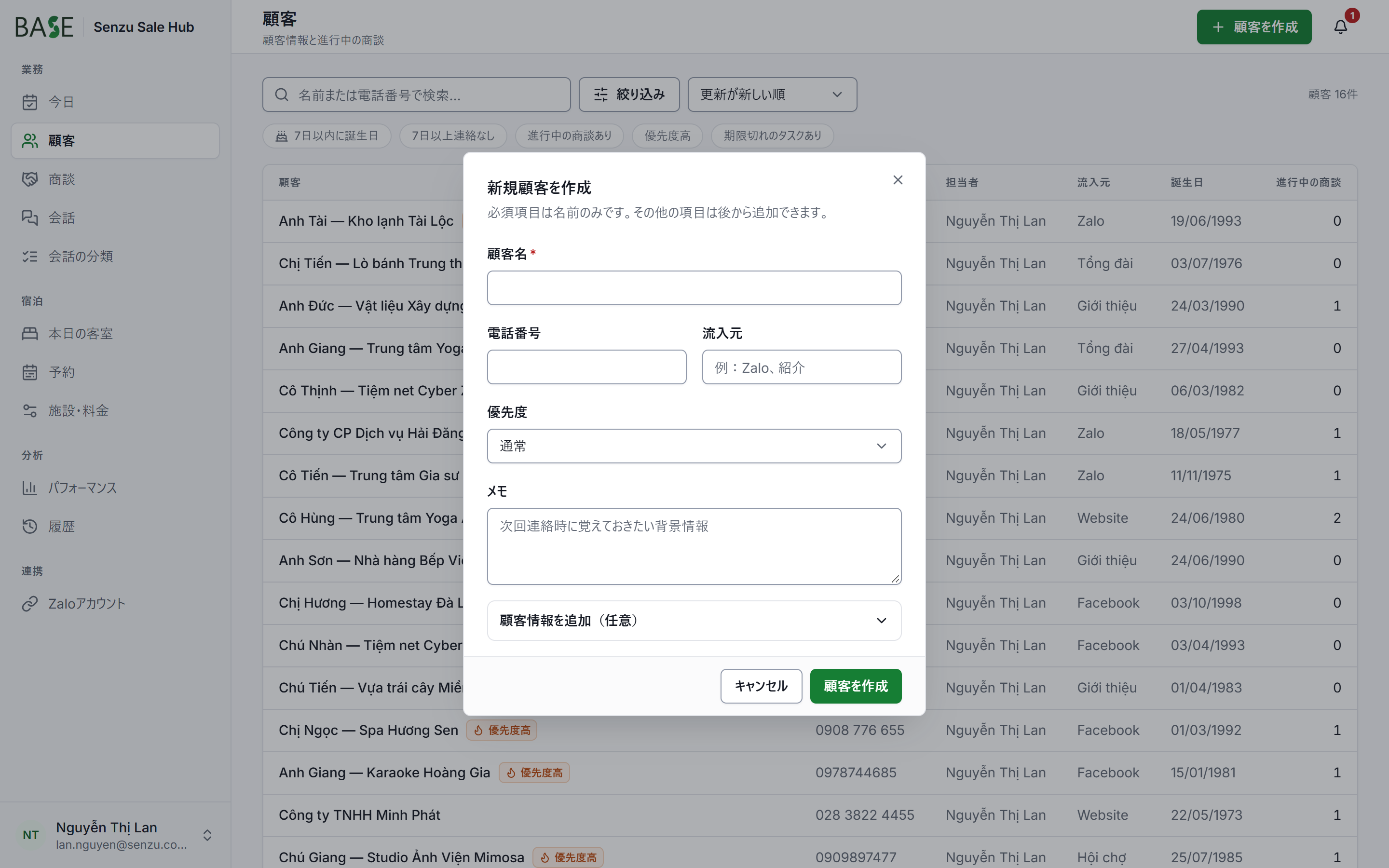
3.6Tạo khách mới
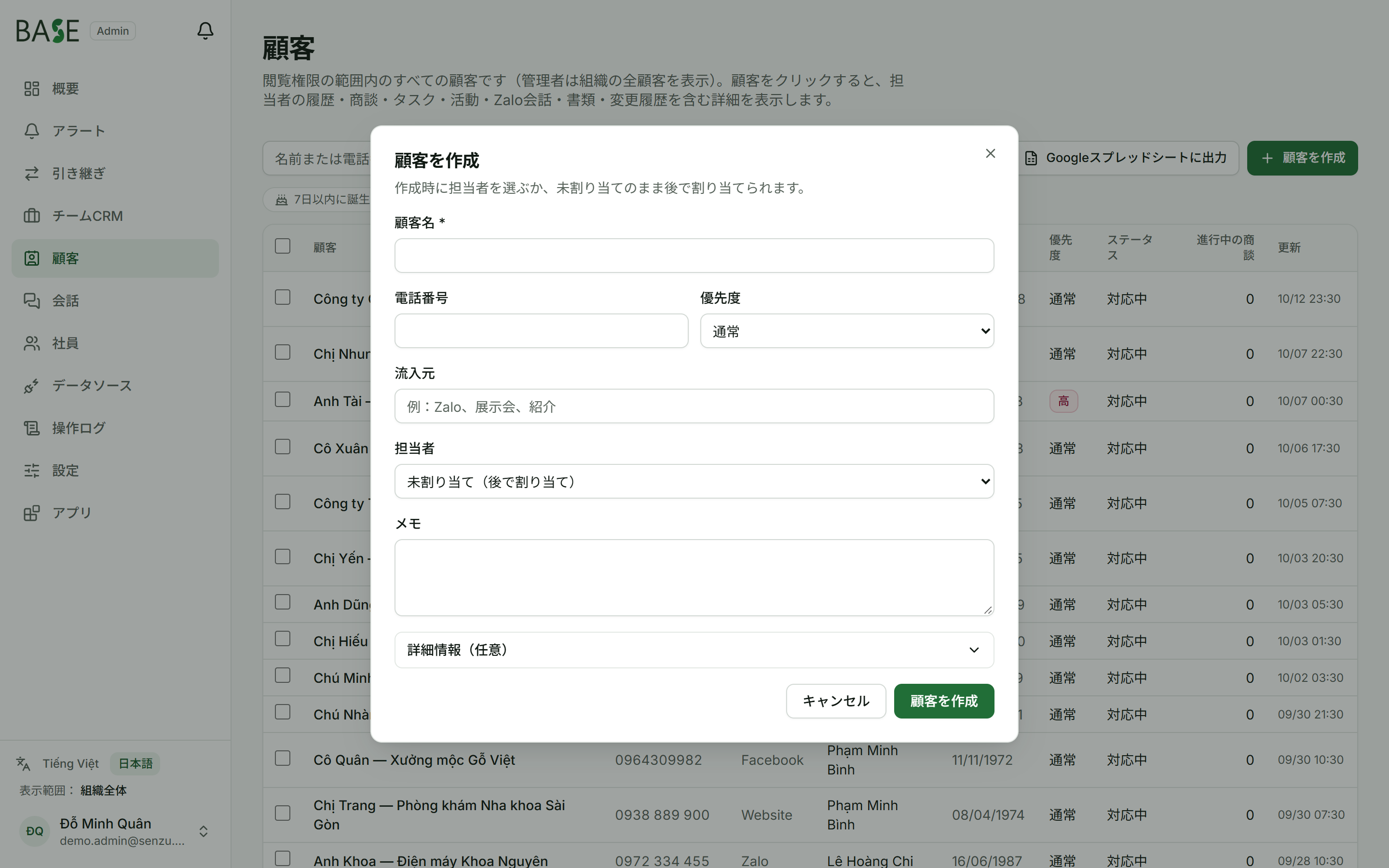
Nút “Tạo khách” mở biểu mẫu: tên (bắt buộc), số điện thoại, nguồn, độ ưu tiên, ghi chú và thông tin khách tuỳ chọn.
Chỉ tên là bắt buộc — phần còn lại bổ sung sau cũng được.
Sale tạo khách thì chính mình là người phụ trách.
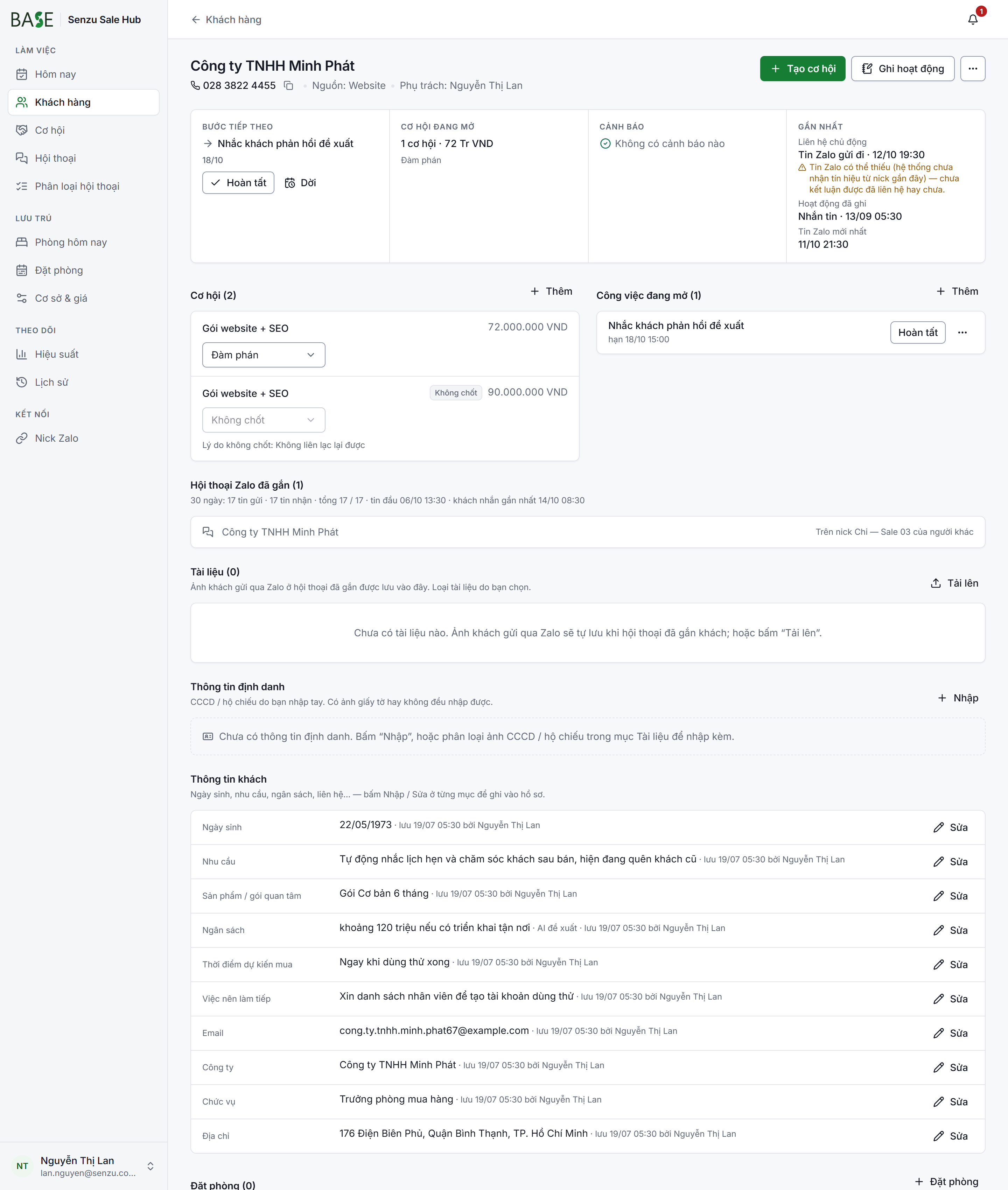
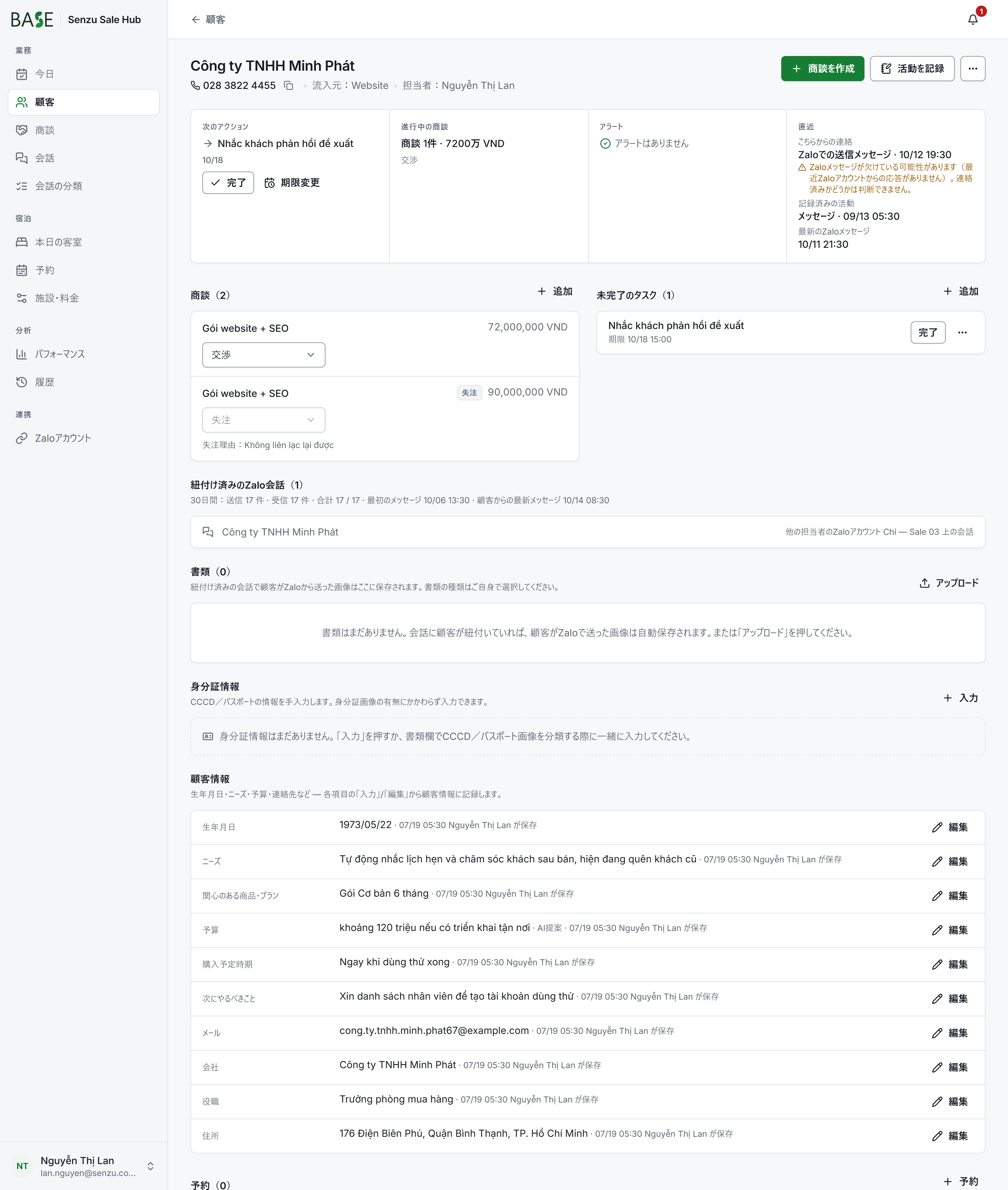
3.7Hồ sơ khách hàng
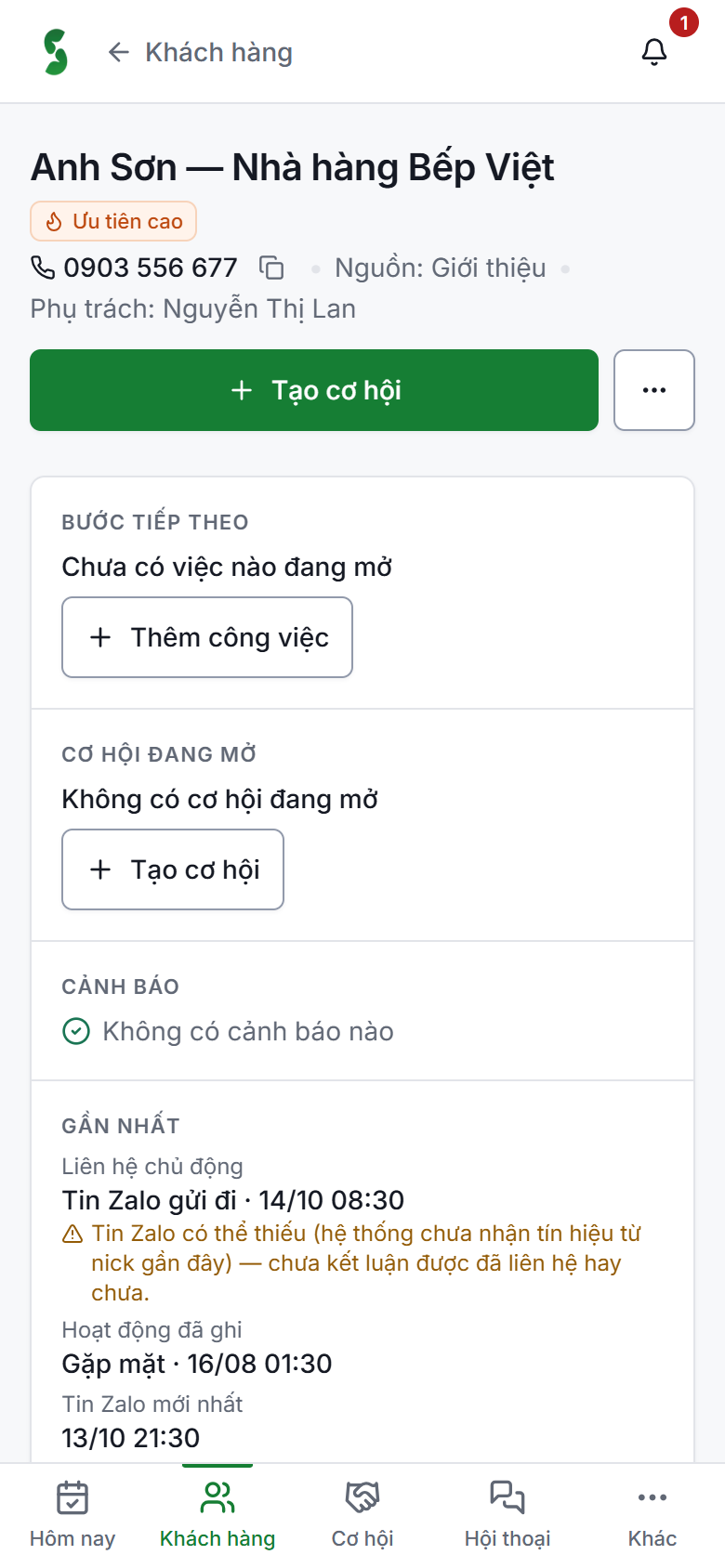
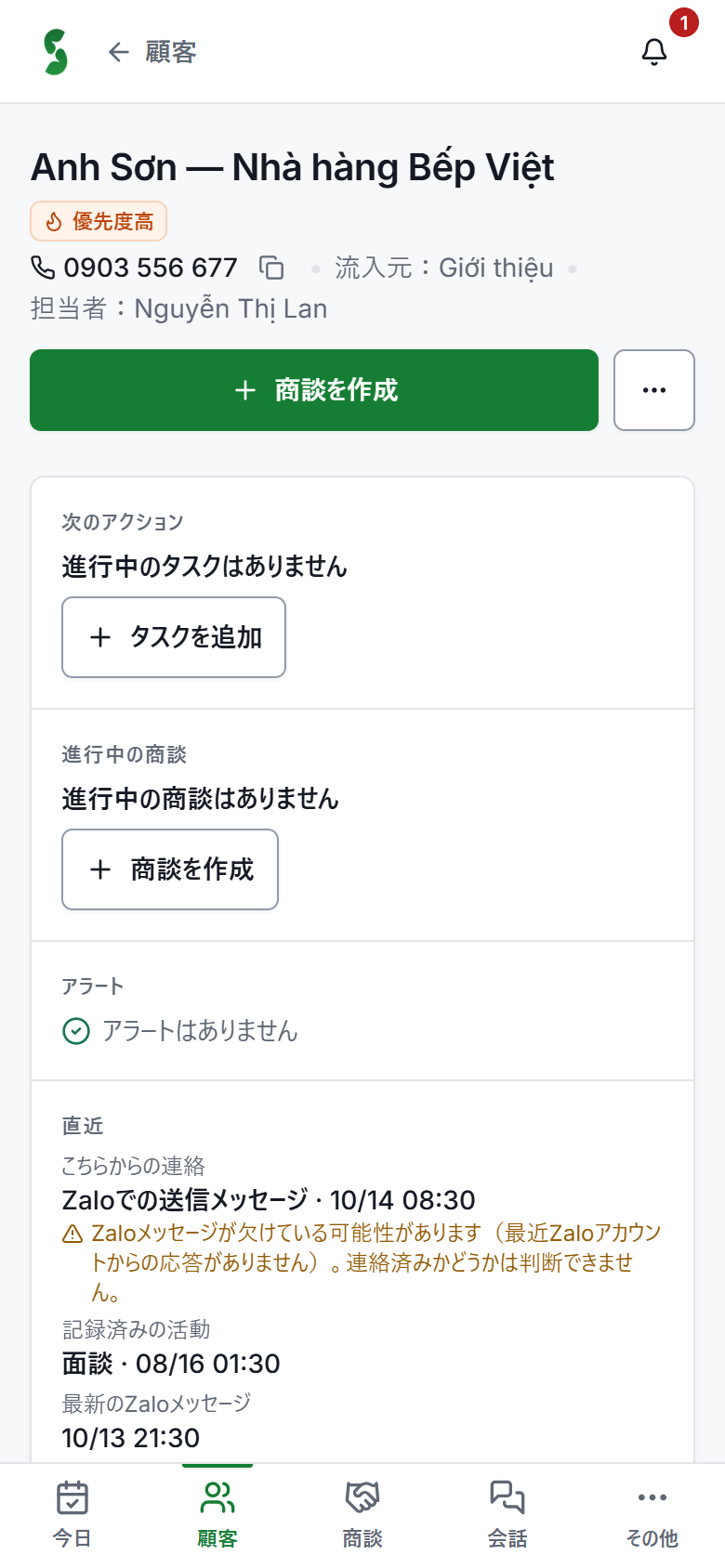
Toàn bộ thông tin một khách trên một trang: bước tiếp theo, cơ hội, công việc, hội thoại Zalo đã gắn, tài liệu, định danh, thông tin khách, đặt phòng và hoạt động đã ghi.
Nút trên cùng: Tạo cơ hội, Ghi hoạt động (gọi điện, gặp mặt, nhắn tin, ghi chú), menu “…” (sửa thông tin khách, gộp khách khác vào đây, xoá khách).
Thông tin khách (ngày sinh, nhu cầu, ngân sách, thời điểm mua…) sửa từng dòng; dòng do AI đề xuất có ghi chú “AI đề xuất”.
Thông tin định danh (CCCD / hộ chiếu) bị che, chỉ hiện khi bấm “Hiện”.
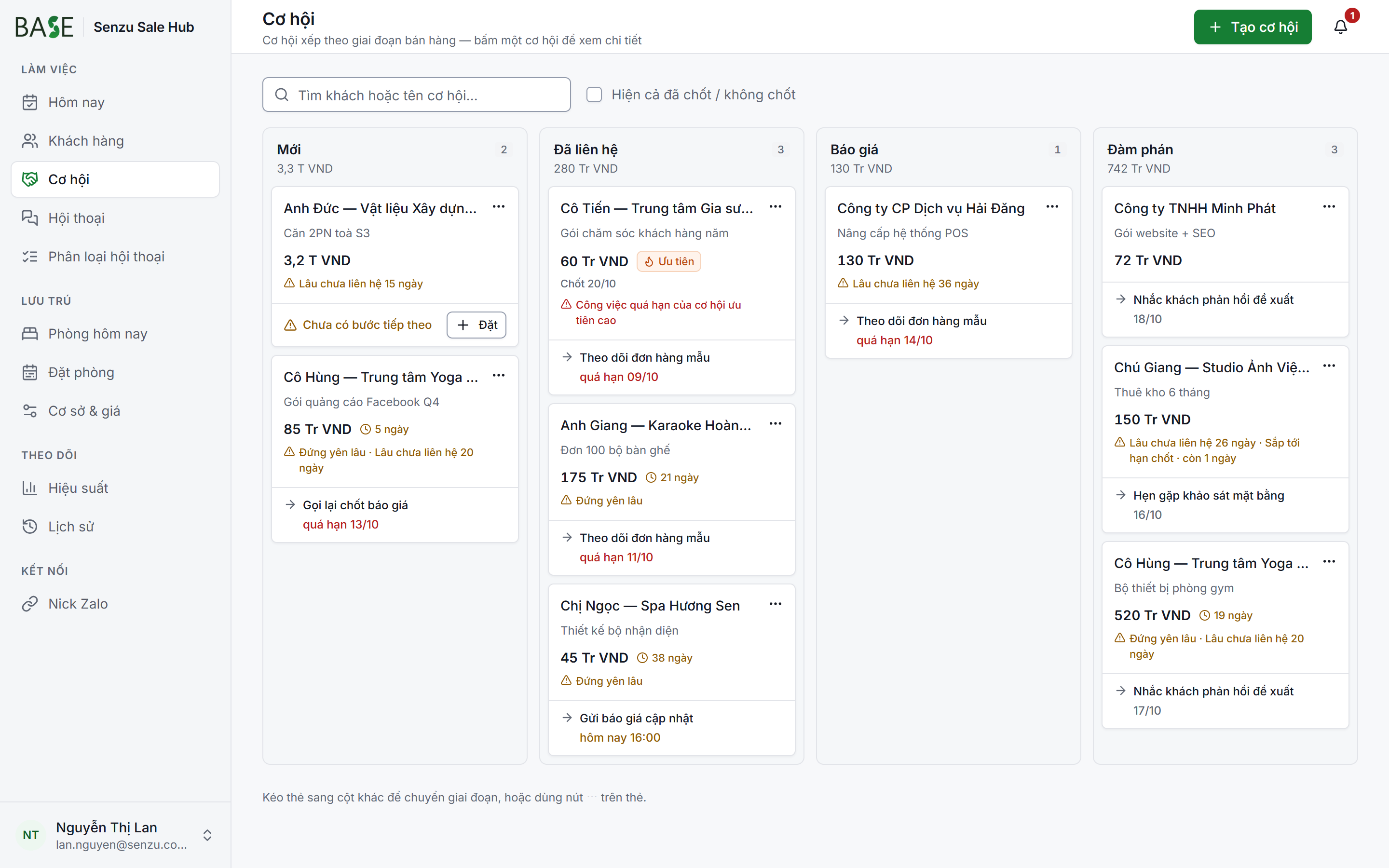
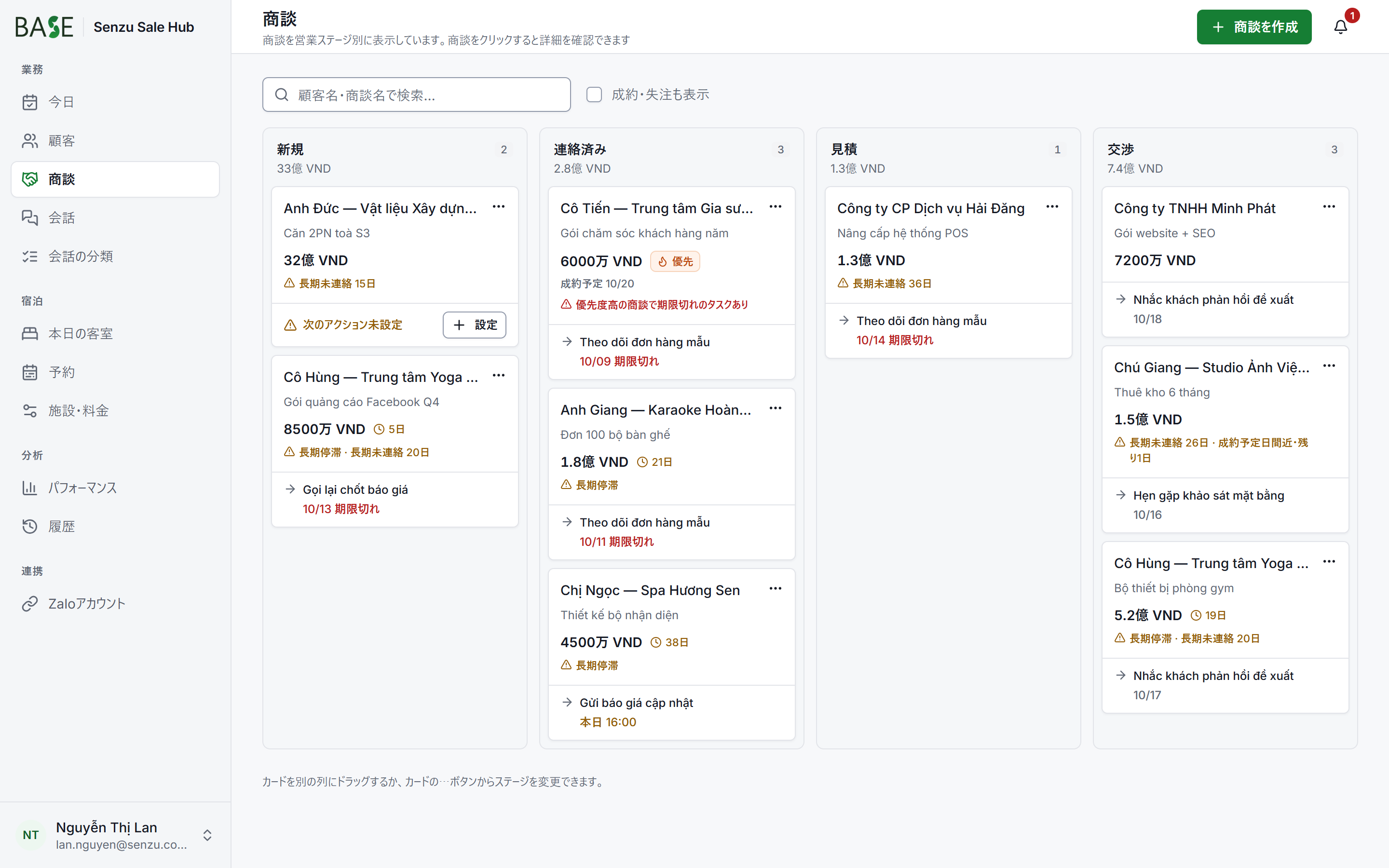
3.8Cơ hội — bảng giai đoạn
Cơ hội xếp theo cột giai đoạn: Mới → Đã liên hệ → Báo giá → Đàm phán. Mỗi thẻ có giá trị, hạn chốt và việc tiếp theo.
Kéo thẻ sang cột khác để chuyển giai đoạn; tick “Hiện cả đã chốt / không chốt” để xem cơ hội đã đóng.
Thẻ có cảnh báo màu (đứng yên lâu, lâu chưa liên hệ, việc quá hạn).
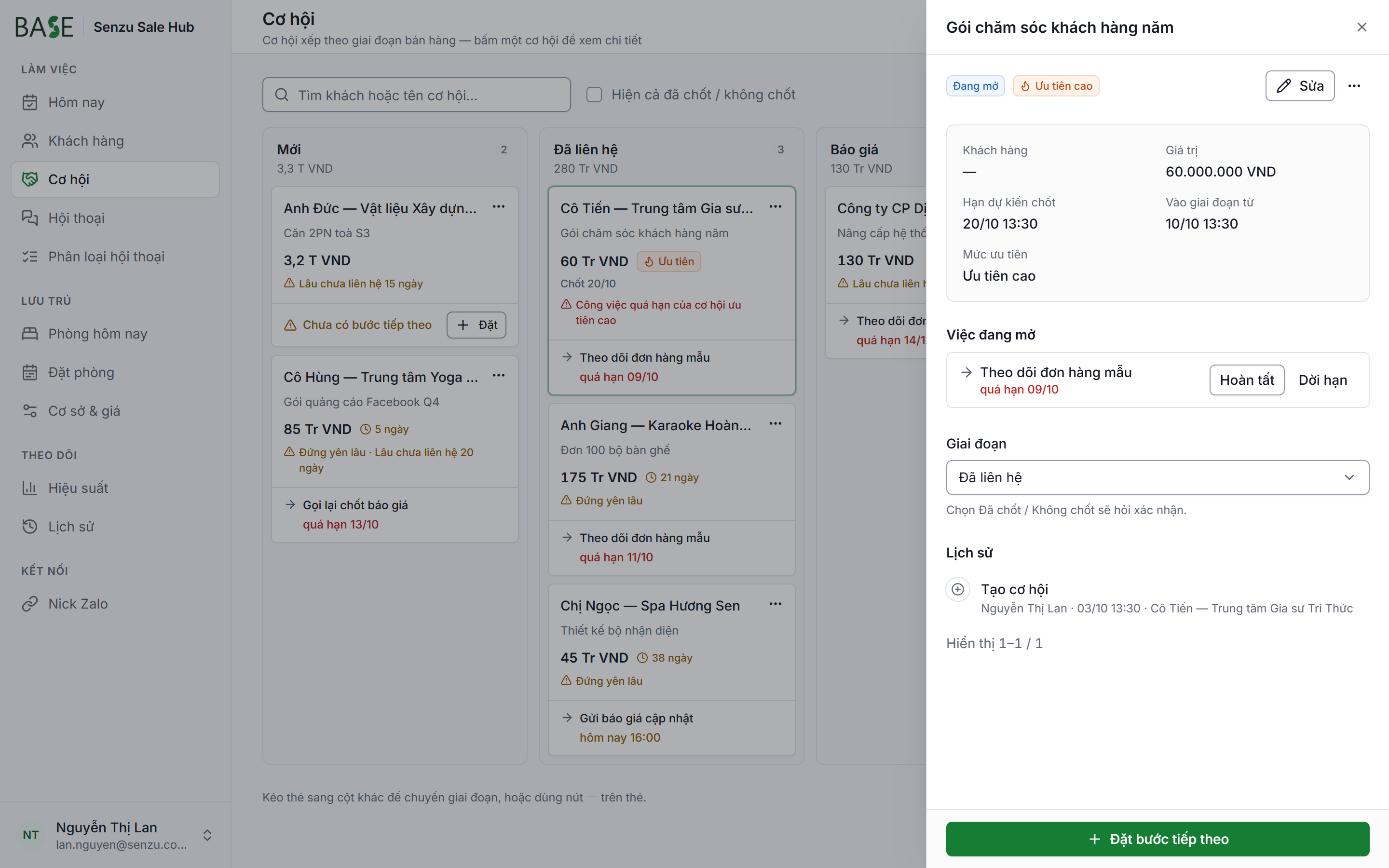
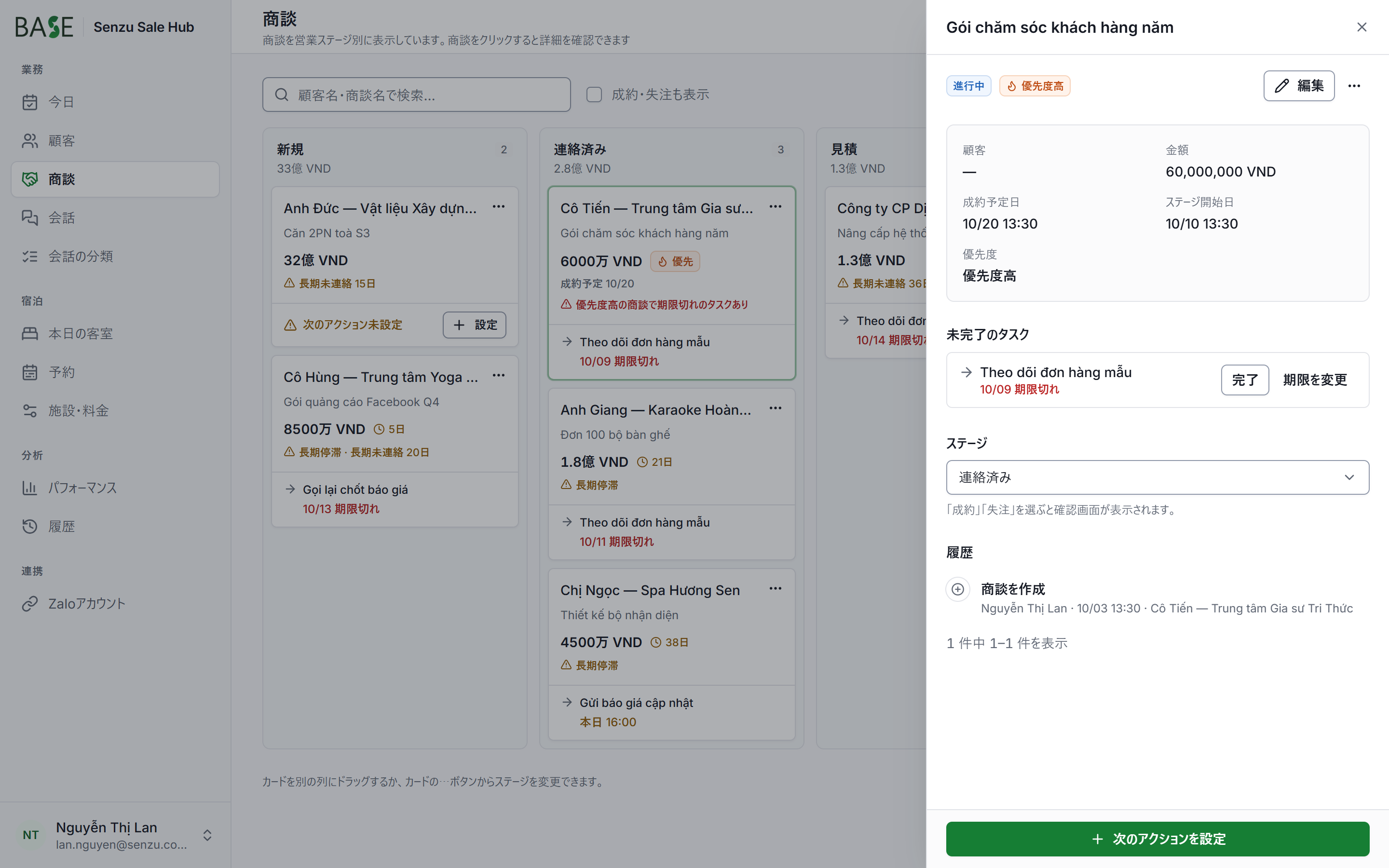
3.9Chi tiết cơ hội
Bấm một thẻ để mở khung chi tiết bên phải: giá trị, hạn dự kiến chốt, mức ưu tiên, việc đang mở, giai đoạn và lịch sử.
Chọn giai đoạn “Đã chốt / Không chốt” sẽ hỏi xác nhận (và lý do khi không chốt).
Nút “Đặt bước tiếp theo” tạo công việc gắn với cơ hội.
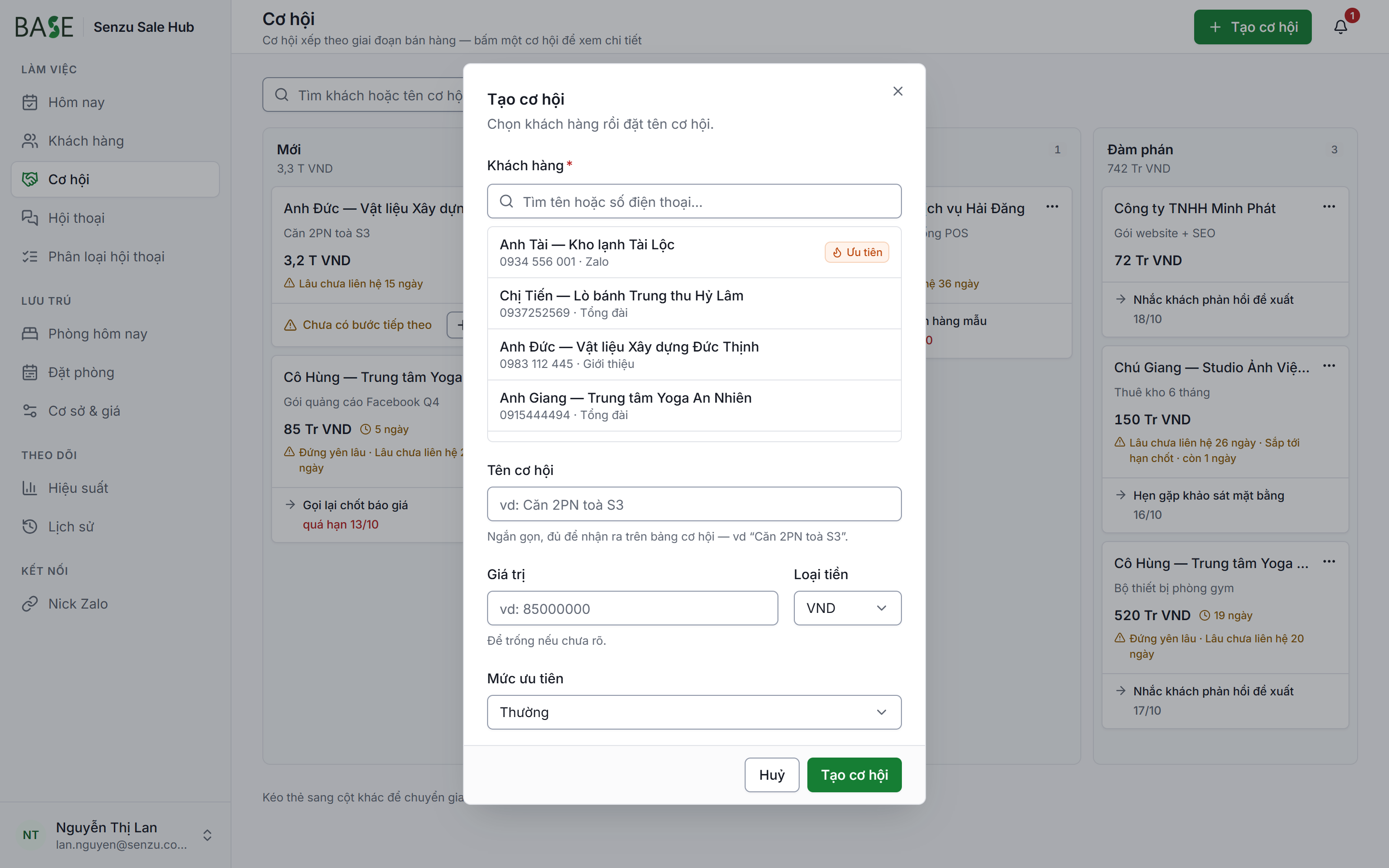
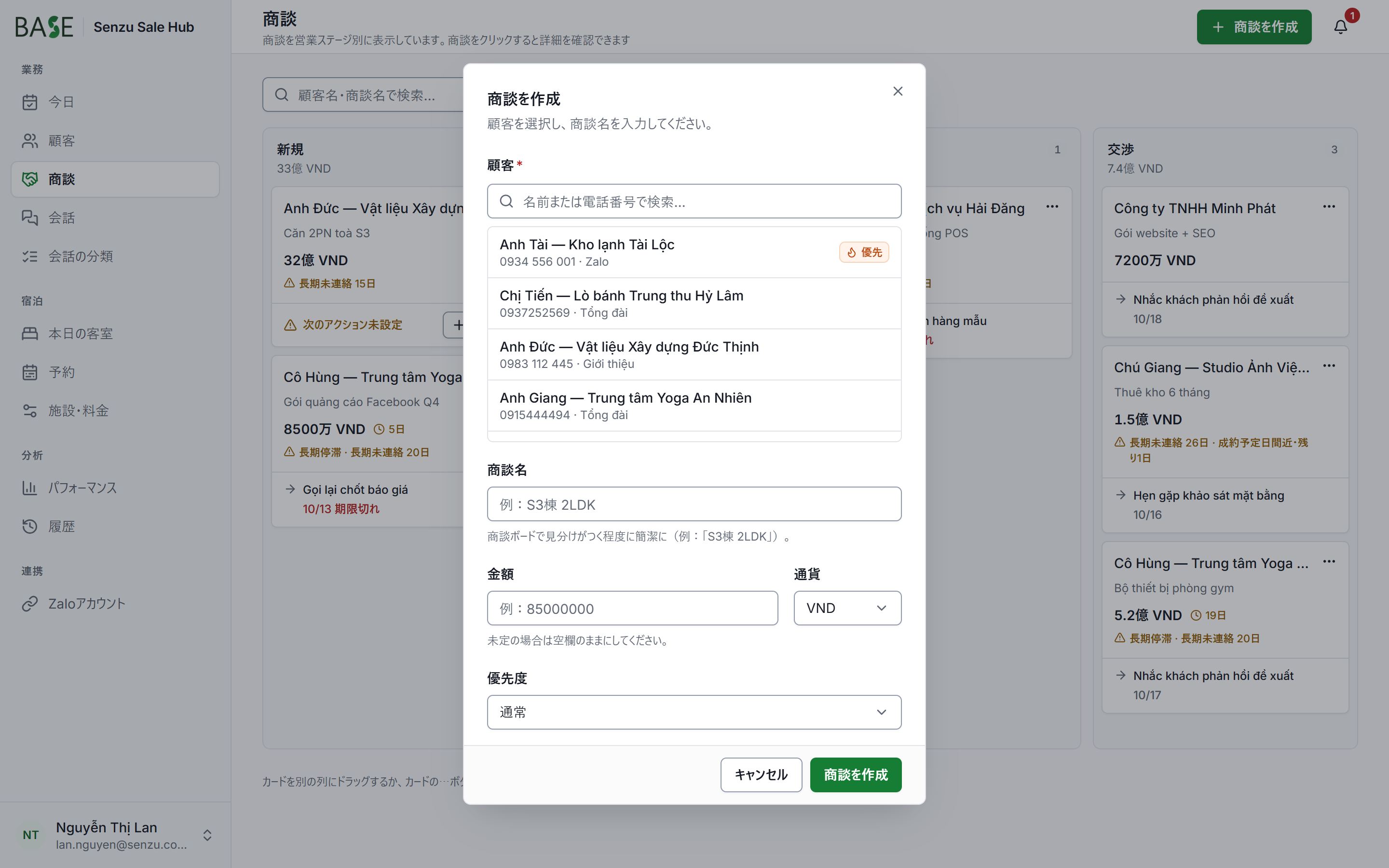
3.10Tạo cơ hội
Chọn khách (tìm theo tên / số điện thoại), đặt tên cơ hội, giá trị, hạn chốt dự kiến và mức ưu tiên.
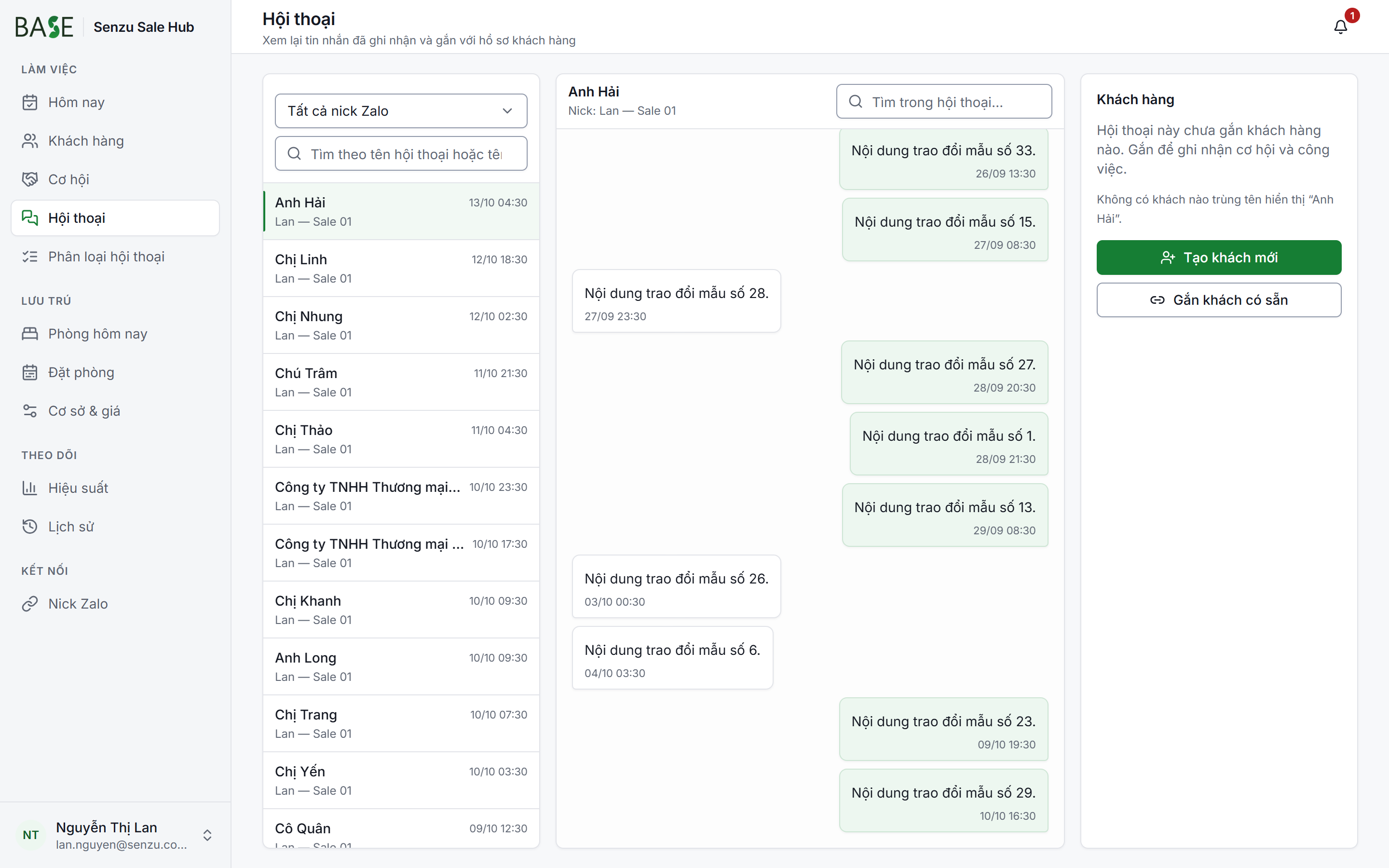
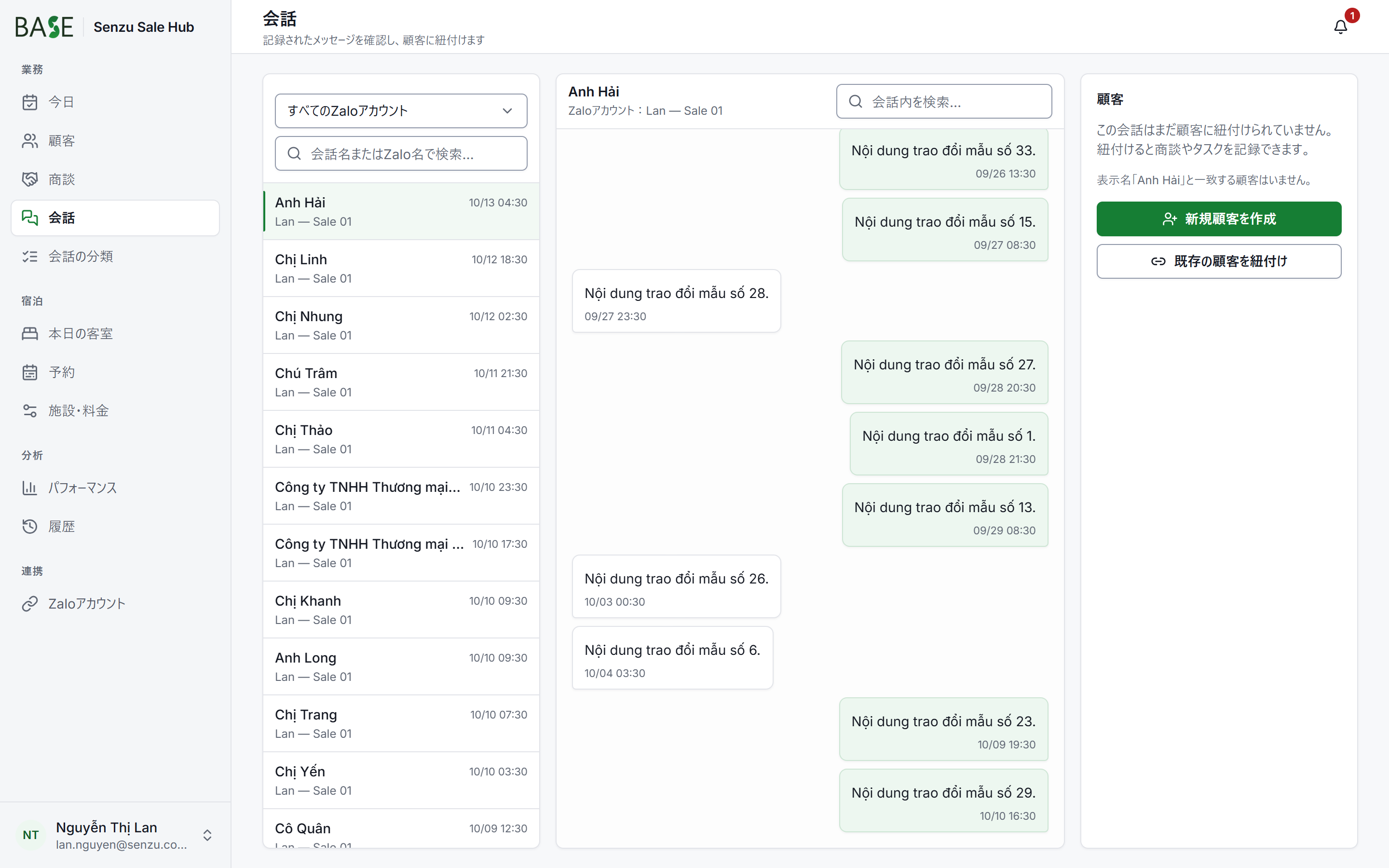
3.11Hội thoại Zalo
Đọc lại tin nhắn Zalo từ các nick của bạn. Cột trái là danh sách hội thoại, giữa là tin nhắn, phải là khách đã gắn.
Hội thoại chưa gắn khách: bấm “Tạo khách mới” hoặc “Gắn khách có sẵn” ở cột phải.
Hệ thống chỉ ghi nhận tin nhắn — không gửi tin thay bạn.
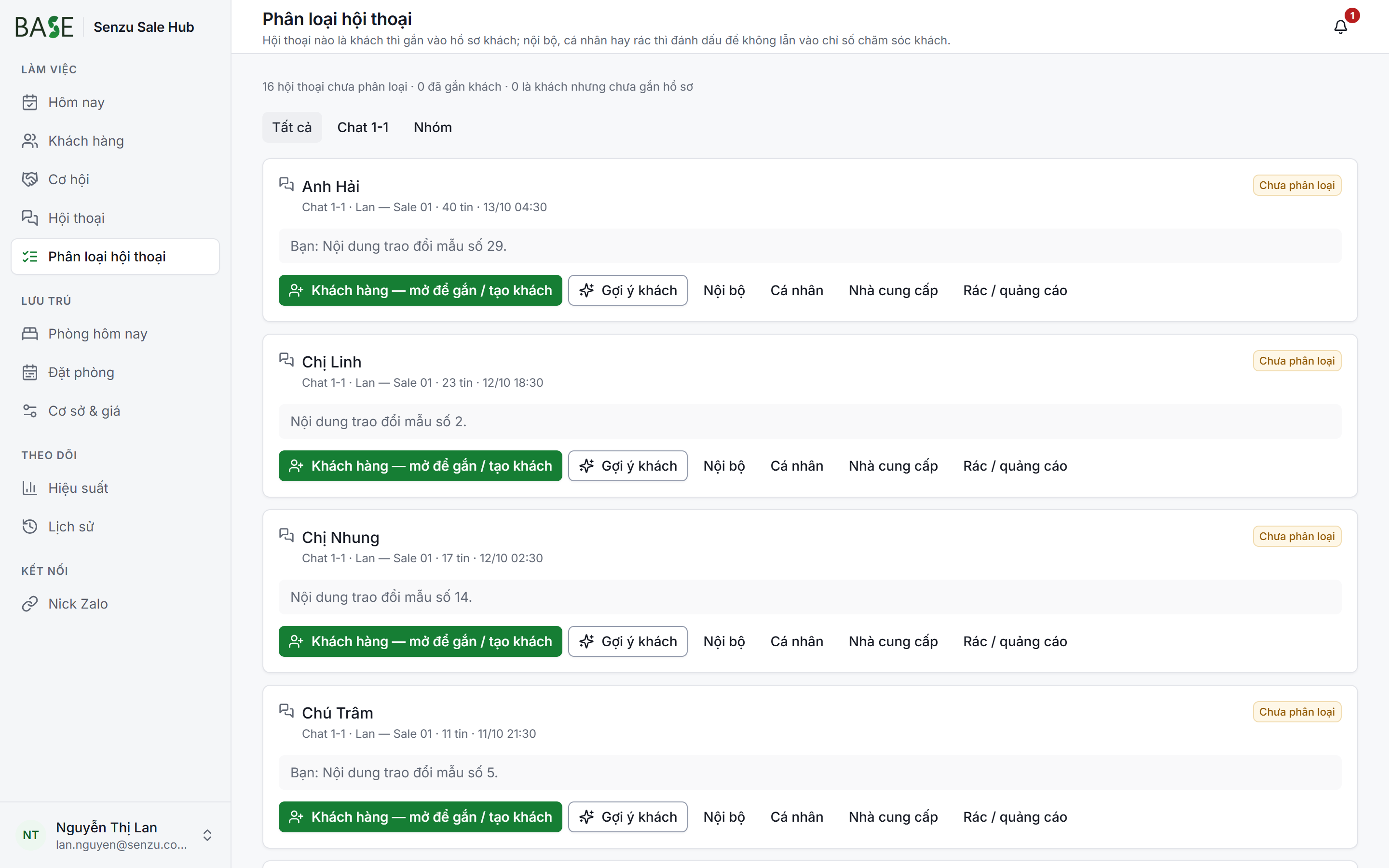
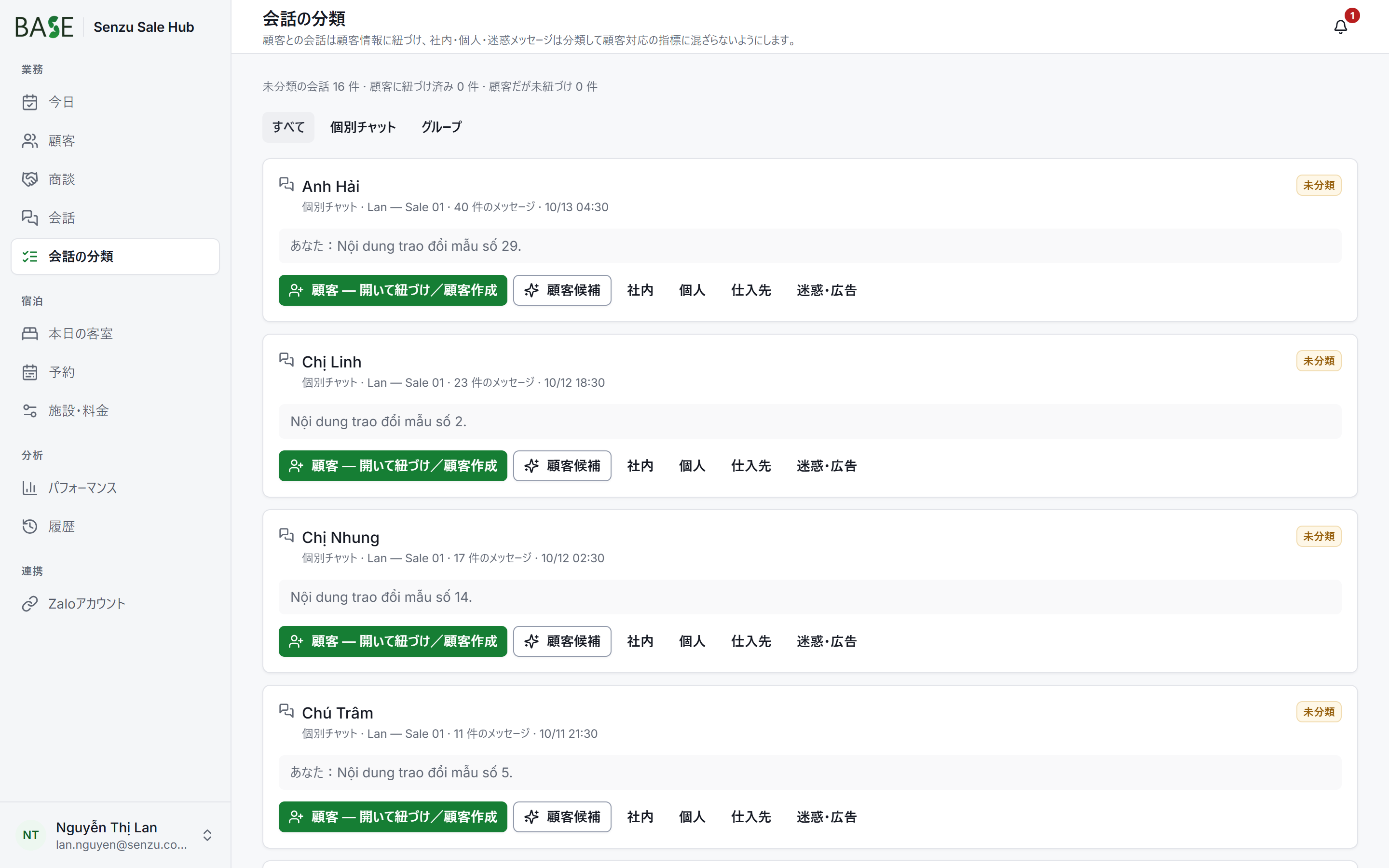
3.12Phân loại hội thoại
Hội thoại mới cần được phân loại để không bỏ sót khách: Khách hàng, Nội bộ, Cá nhân, Nhà cung cấp, Rác / quảng cáo.
“Gợi ý khách” đề xuất khách có sẵn khớp với hội thoại.
Hội thoại không phải khách sẽ không bị tính vào chỉ số chăm sóc khách.
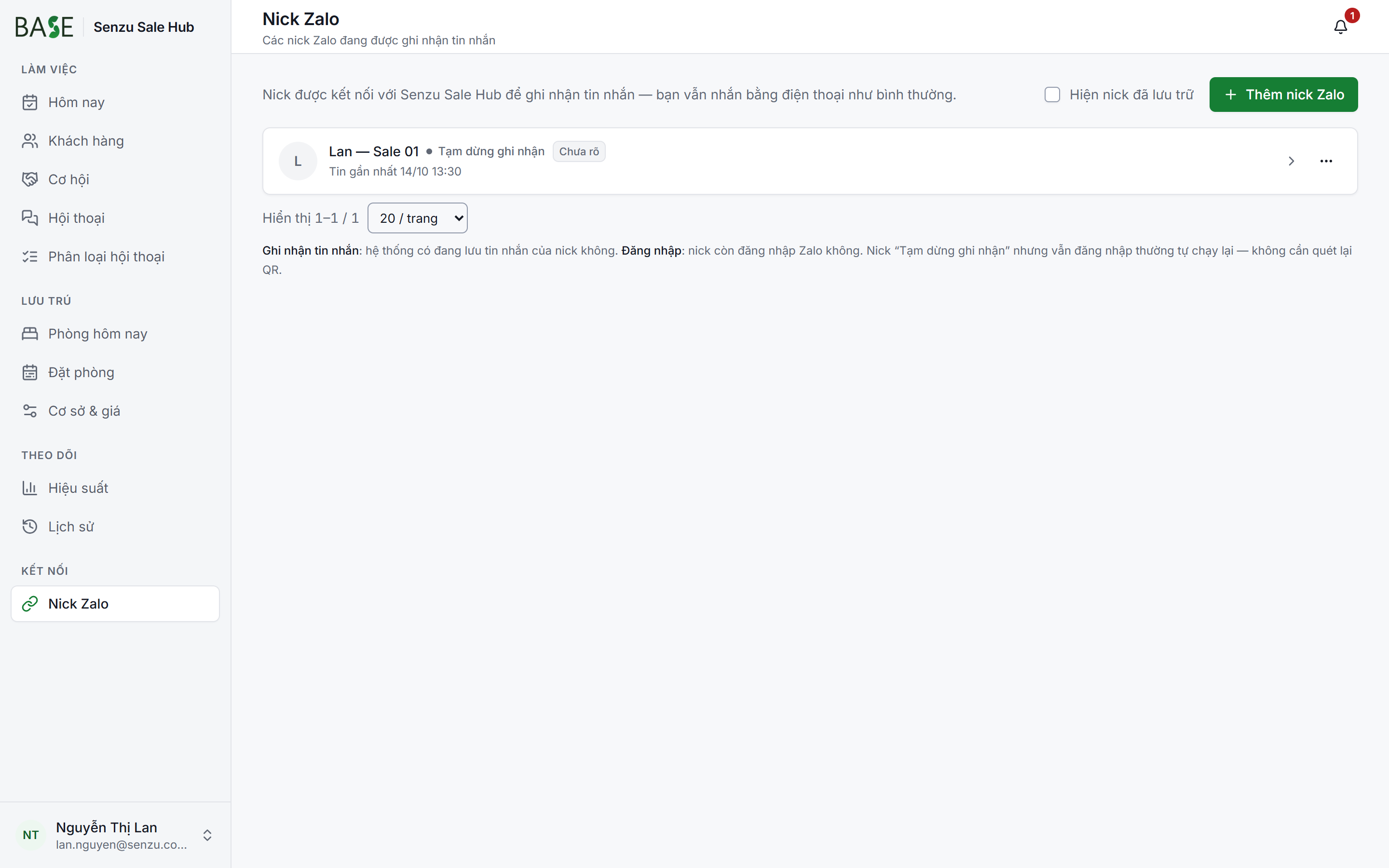
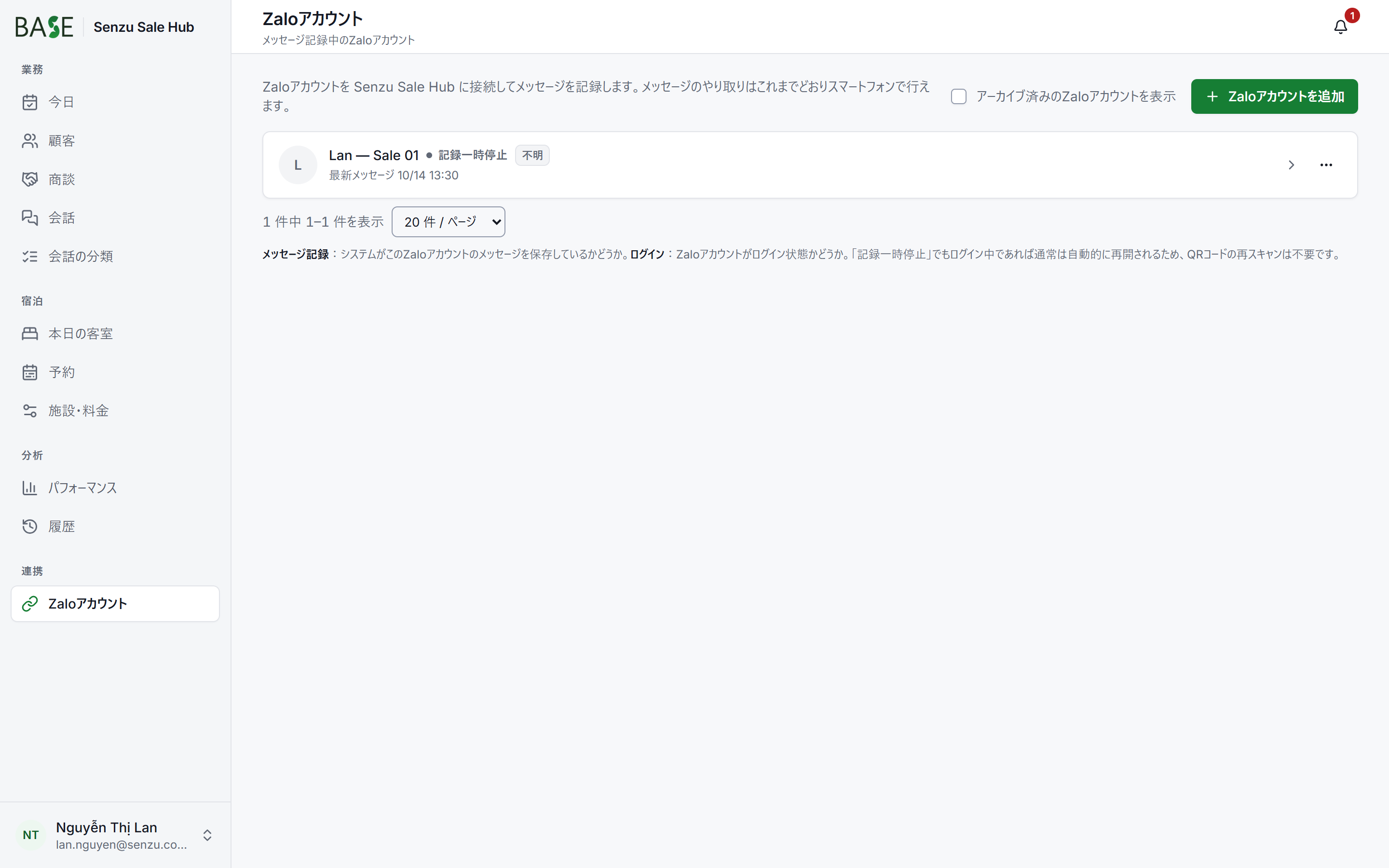
3.13Nick Zalo
Danh sách nick Zalo bạn phụ trách và trạng thái ghi nhận tin nhắn.
“Thêm nick Zalo” → quét mã QR bằng ứng dụng Zalo trên điện thoại để kết nối.
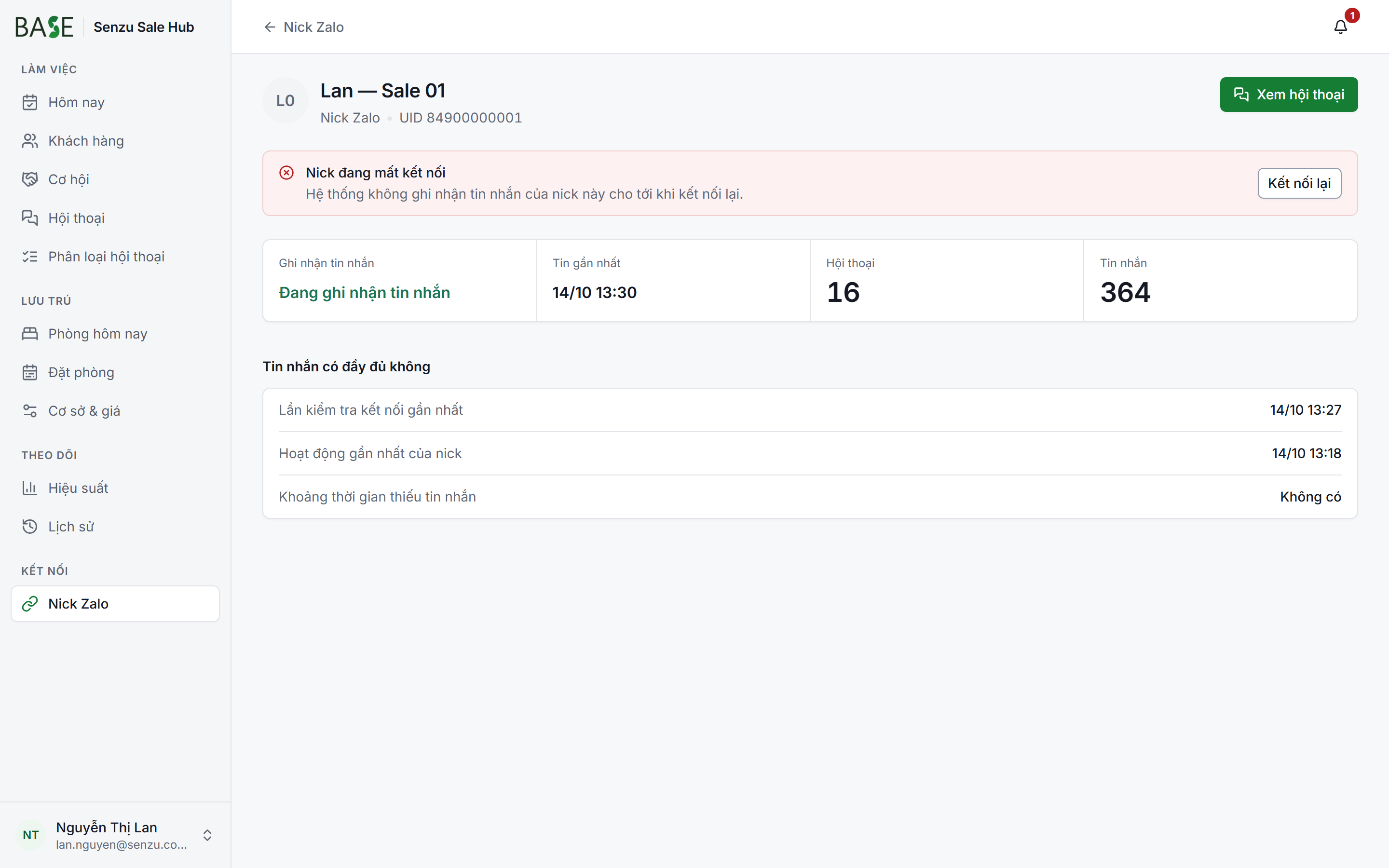
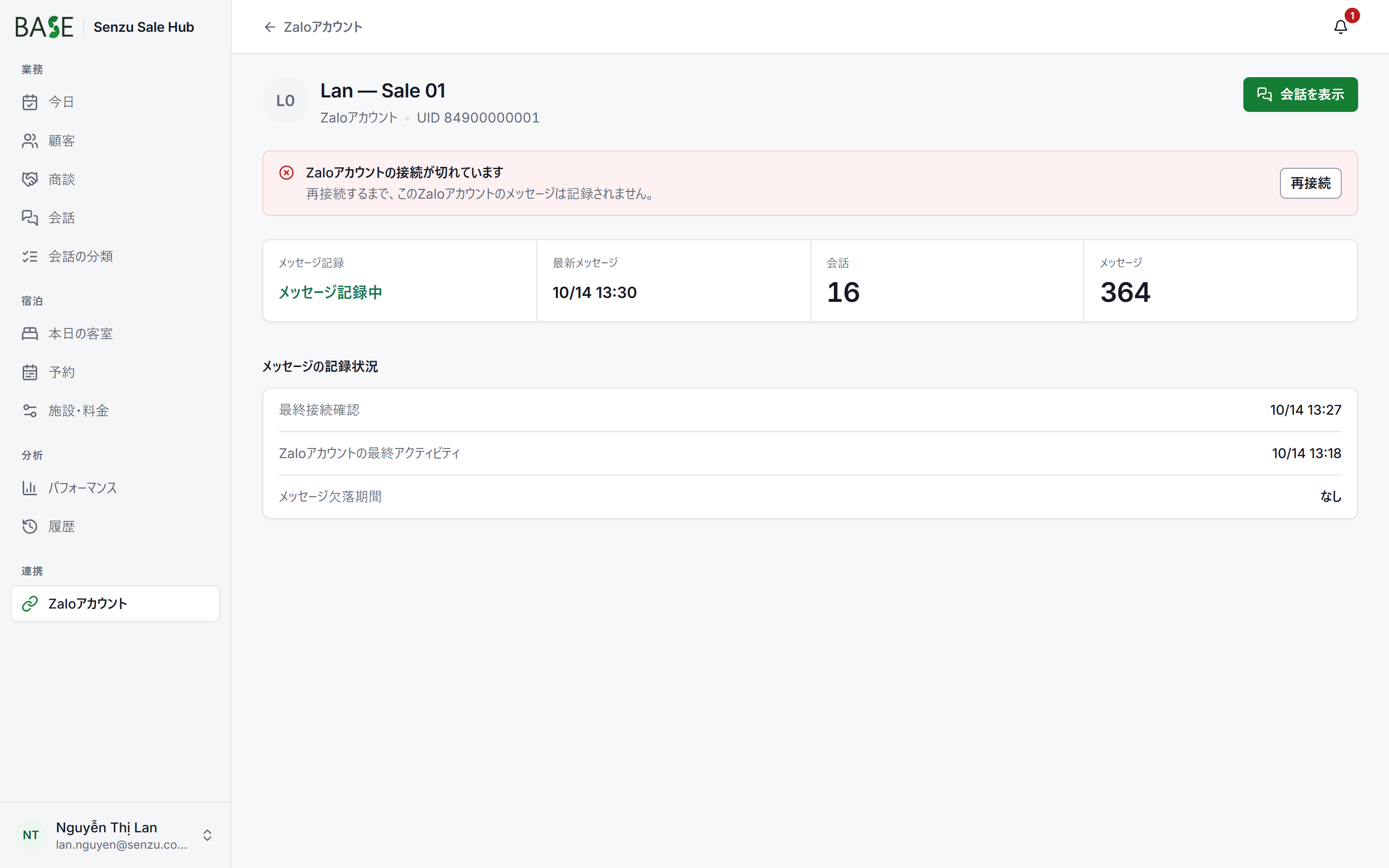
3.14Chi tiết nick Zalo
Tình trạng kết nối, lần nhận tin gần nhất, số hội thoại / tin nhắn và mức đầy đủ của dữ liệu.
Khi nick mất kết nối sẽ có dải đỏ và nút “Kết nối lại” (quét QR lại). Ảnh minh hoạ lấy từ dữ liệu mẫu.
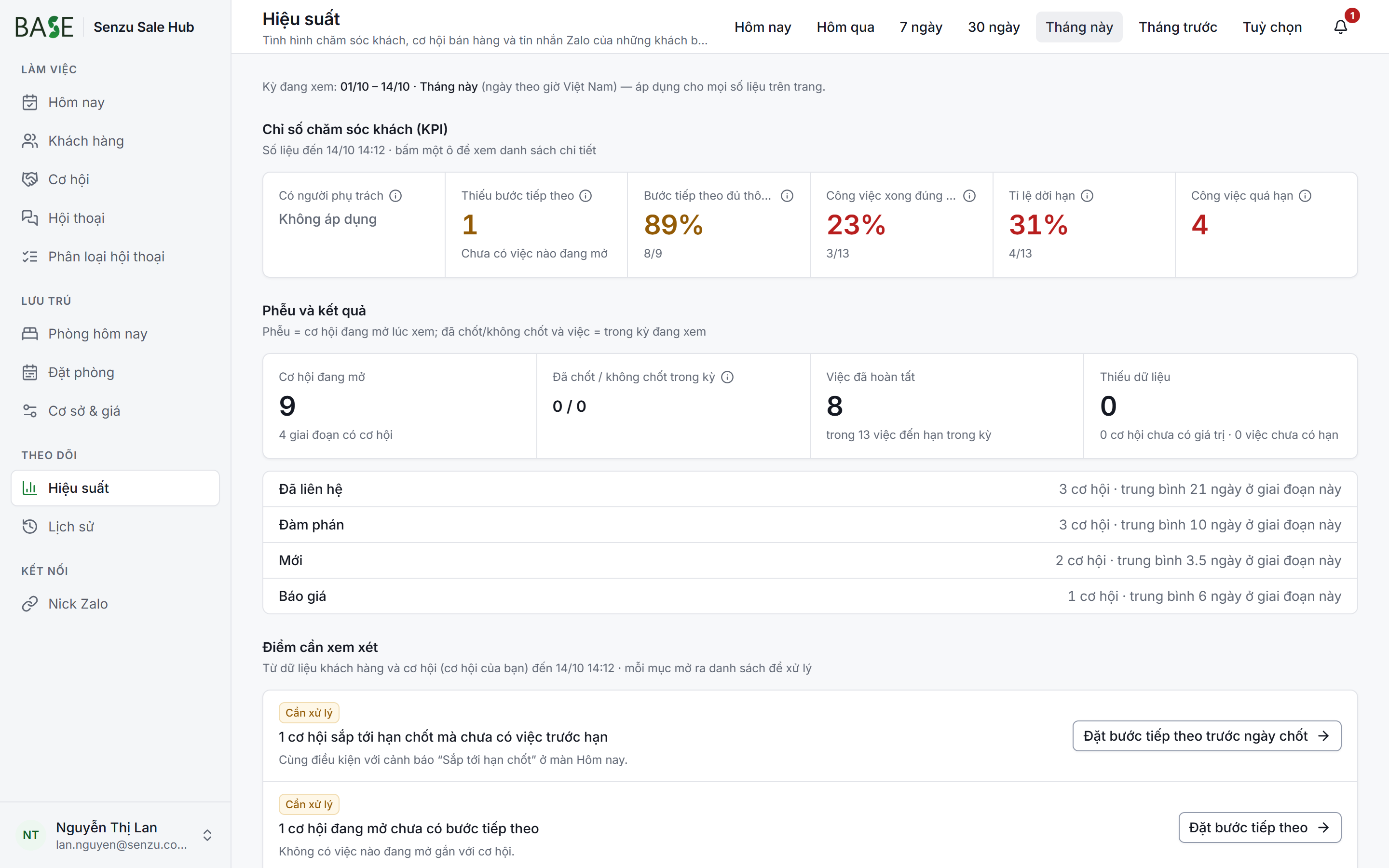
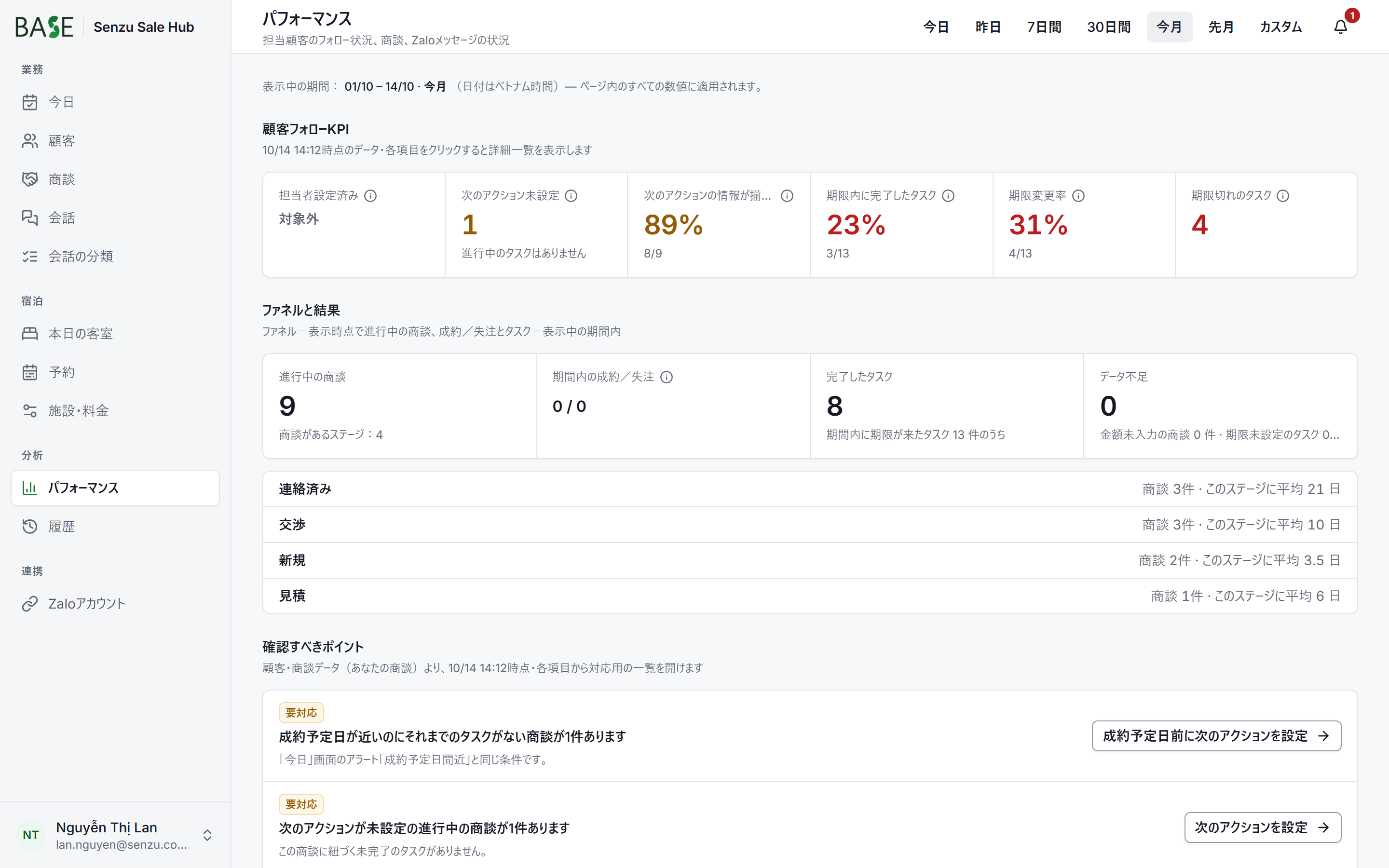
3.15Hiệu suất
Chỉ số chăm sóc khách theo kỳ: bước tiếp theo đủ thời hạn, công việc xong đúng hạn, tỉ lệ dời hạn, công việc quá hạn; phễu cơ hội và điểm cần xem xét.
Chọn kỳ: Hôm nay, Hôm qua, 7 ngày, 30 ngày, Tháng này, Tháng trước, Tuỳ chọn.
Mỗi điểm cần xem xét có nút dẫn thẳng tới danh sách cần xử lý.
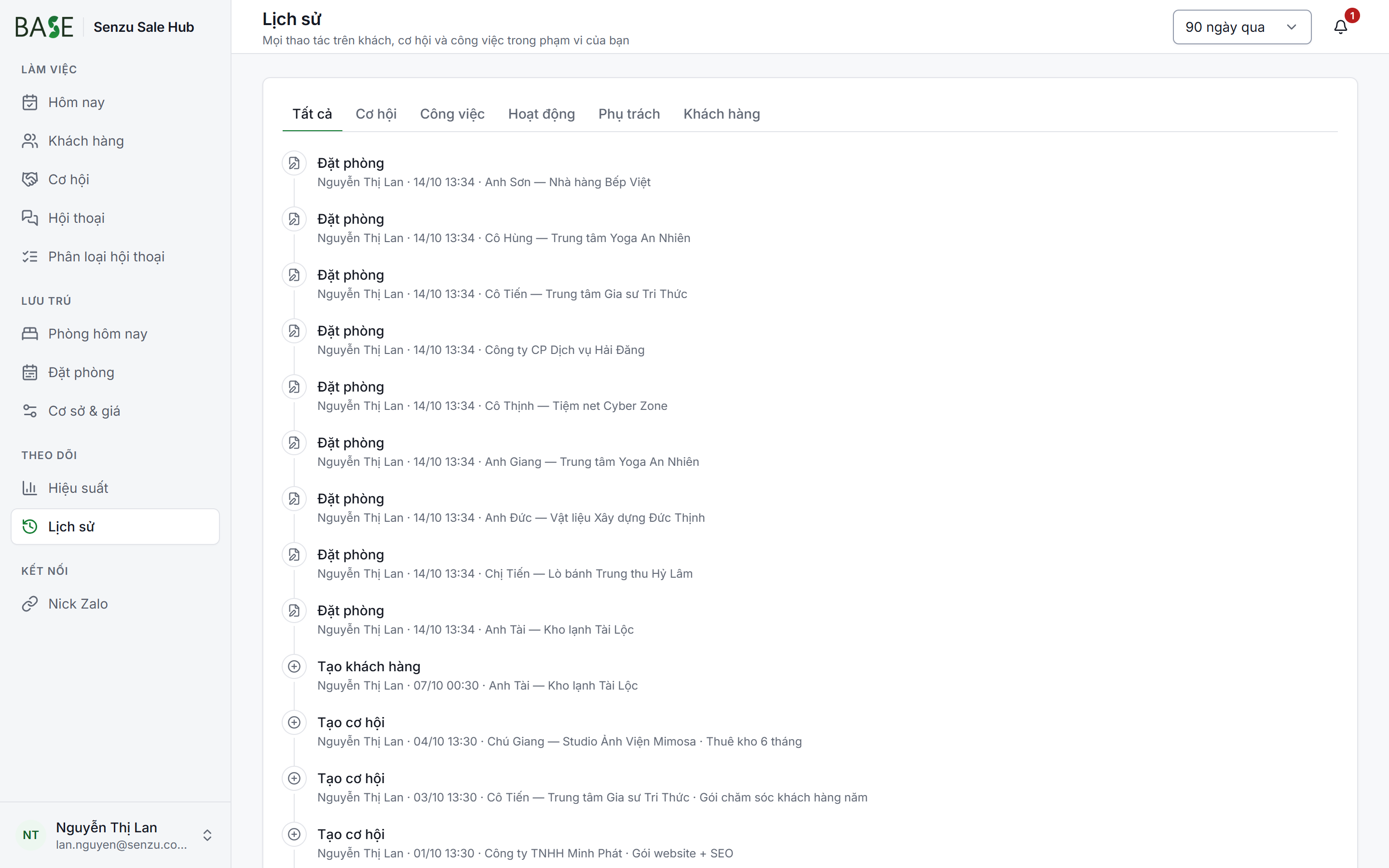
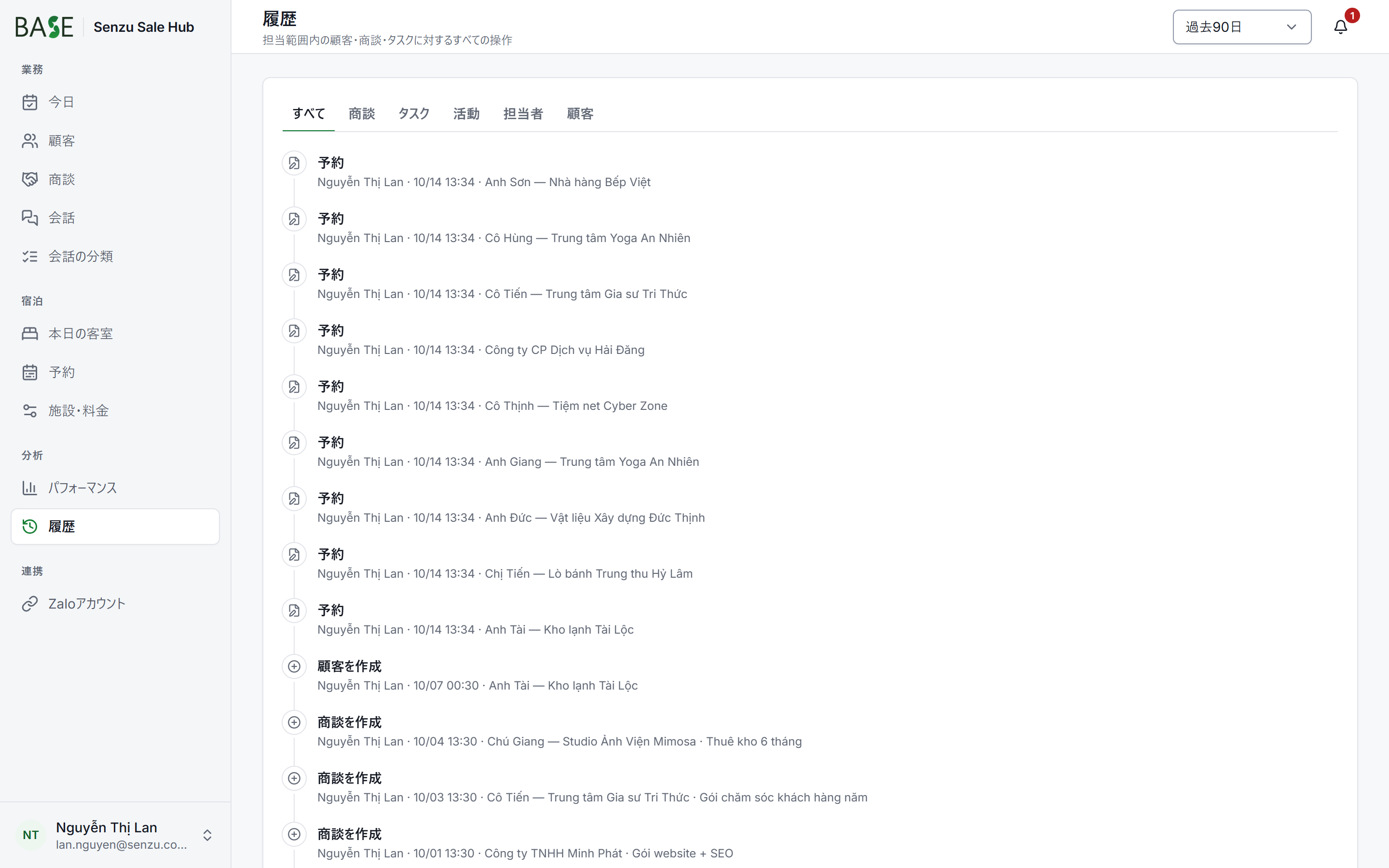
3.16Lịch sử
Dòng thời gian mọi thao tác của bạn: cơ hội, công việc, hoạt động, phụ trách, khách hàng.
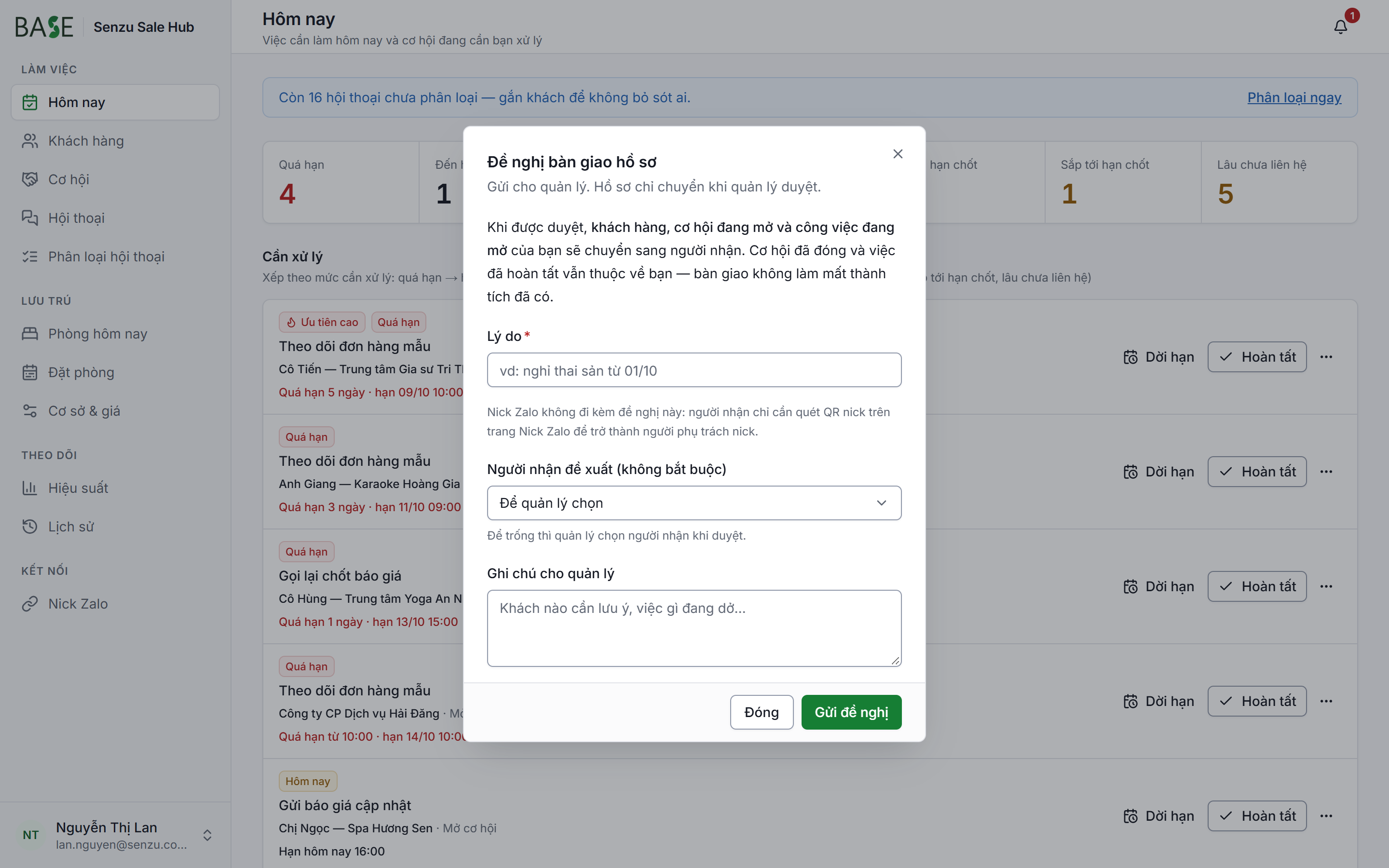
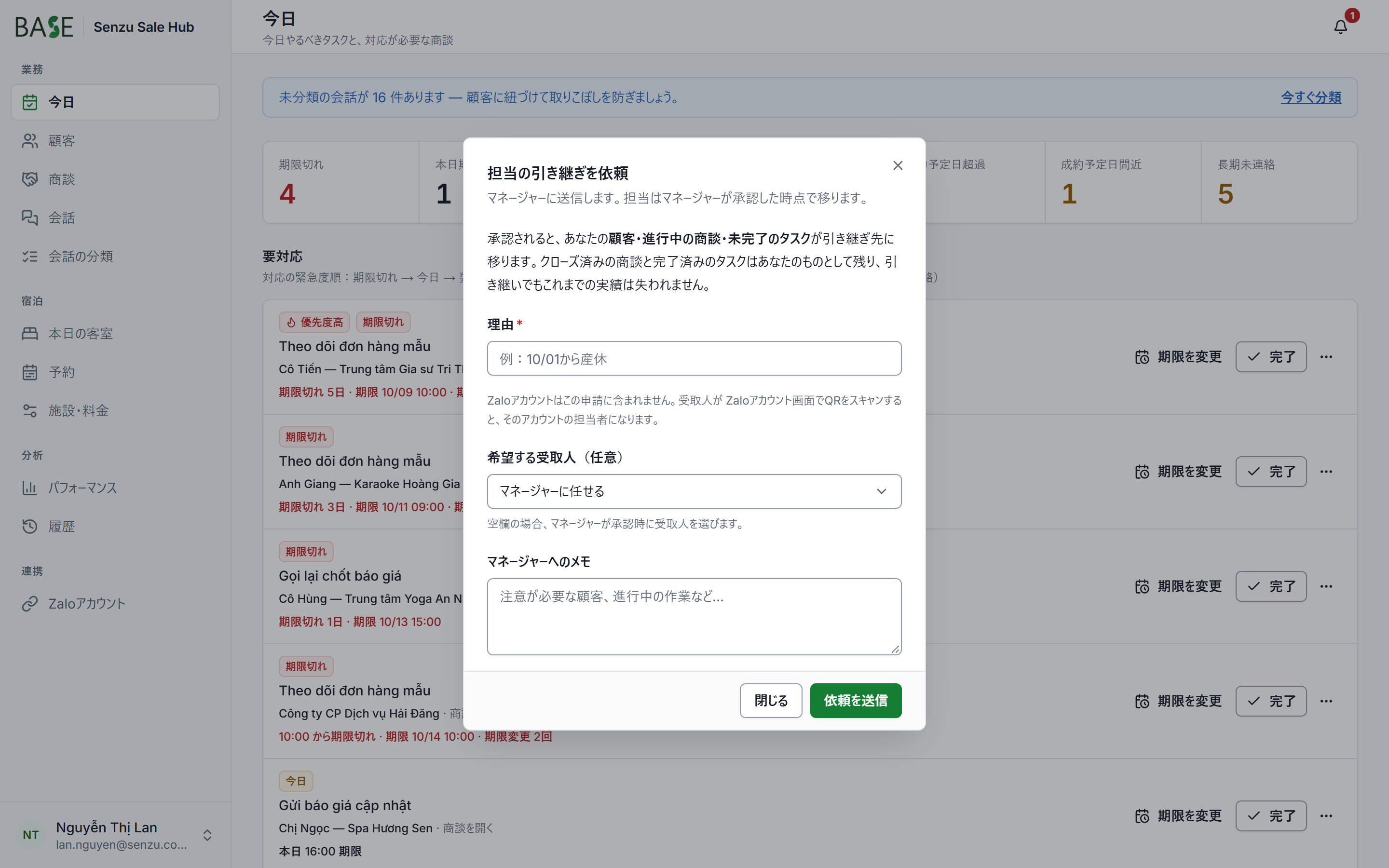
3.17Đề nghị bàn giao hồ sơ
Khi nghỉ phép dài / chuyển việc: menu tài khoản (góc dưới bên trái) → “Đề nghị bàn giao hồ sơ”. Nhập lý do, người nhận đề xuất (tuỳ chọn) và ghi chú cho quản lý.
Hồ sơ chỉ chuyển khi quản lý duyệt; cơ hội đã đóng và việc đã xong vẫn giữ thành tích của bạn.
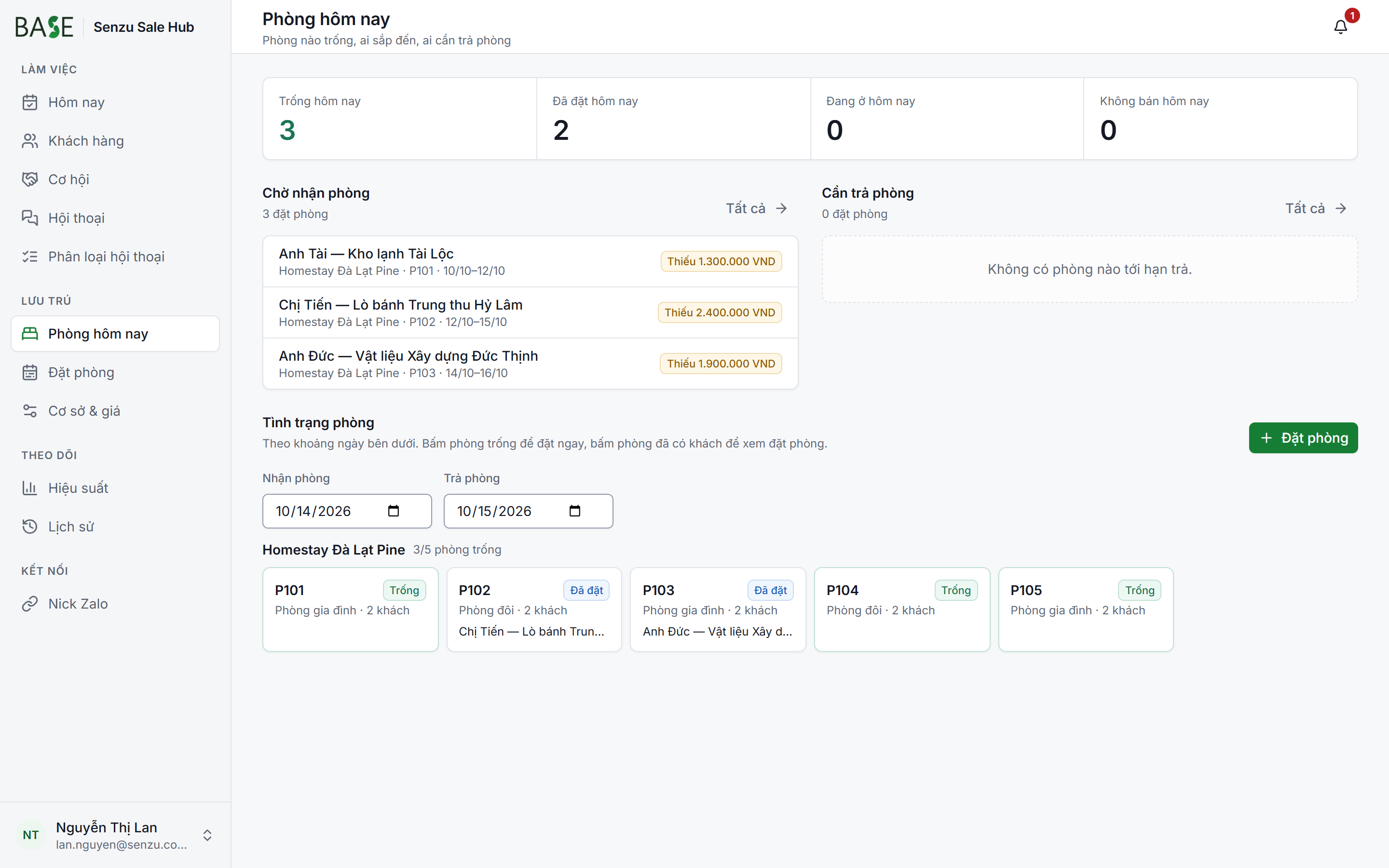
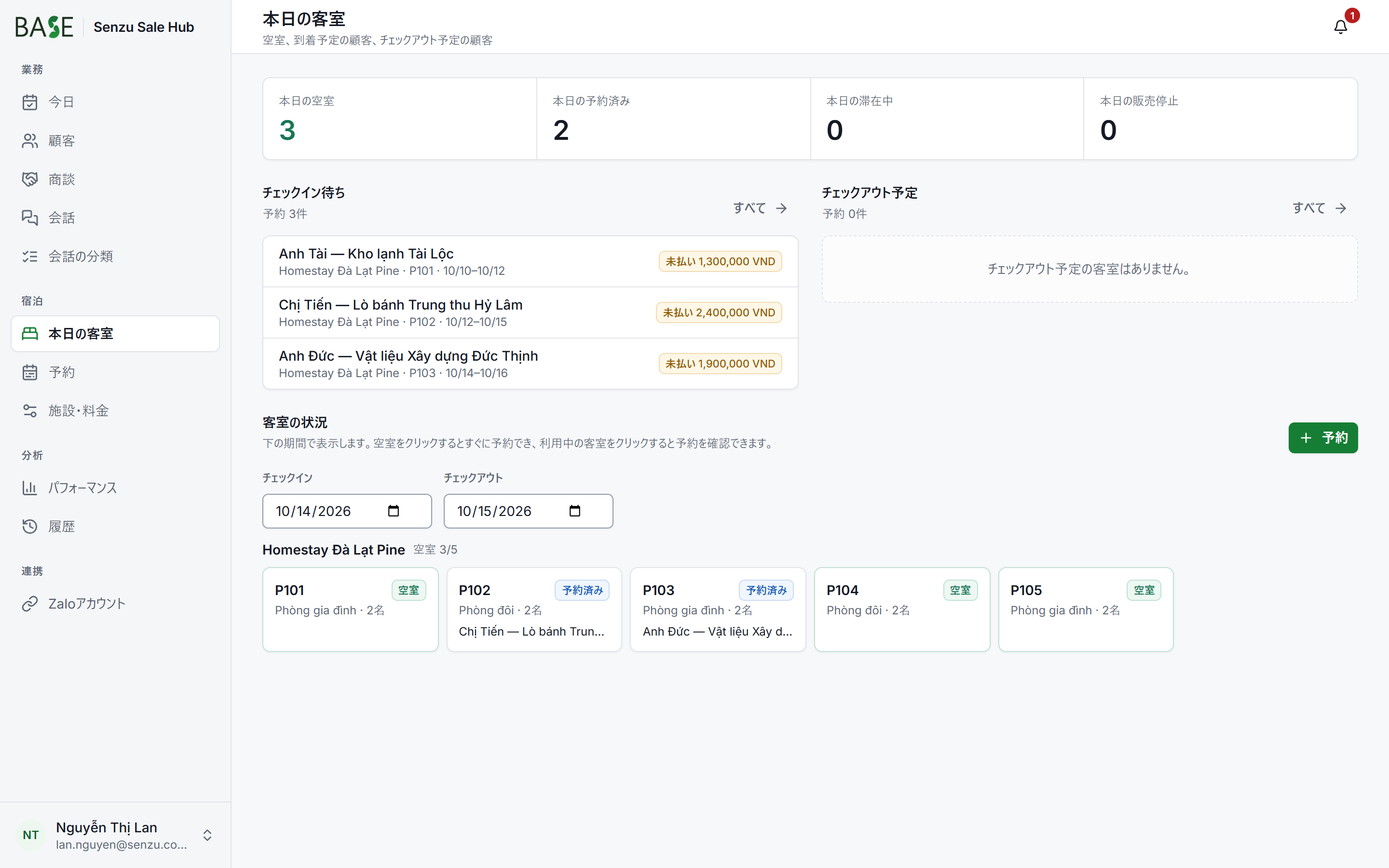
3.18Lưu trú — Phòng hôm nay
Chỉ hiện khi module Homestay được bật. Phòng trống / đã đặt / đang ở hôm nay, khách chờ nhận phòng, cần trả phòng.
Chọn ngày nhận / trả để xem phòng trống; bấm phòng trống để đặt ngay.
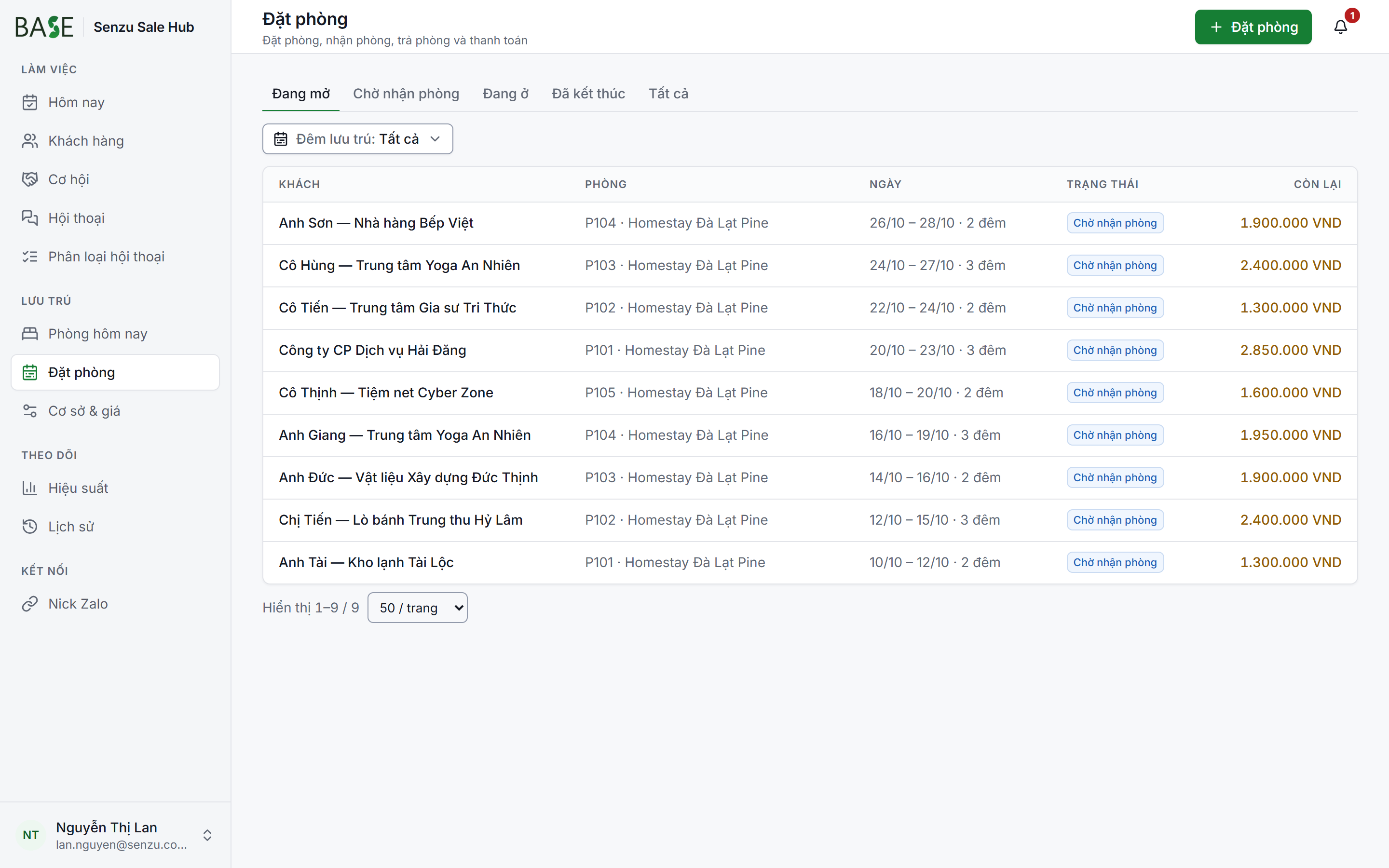
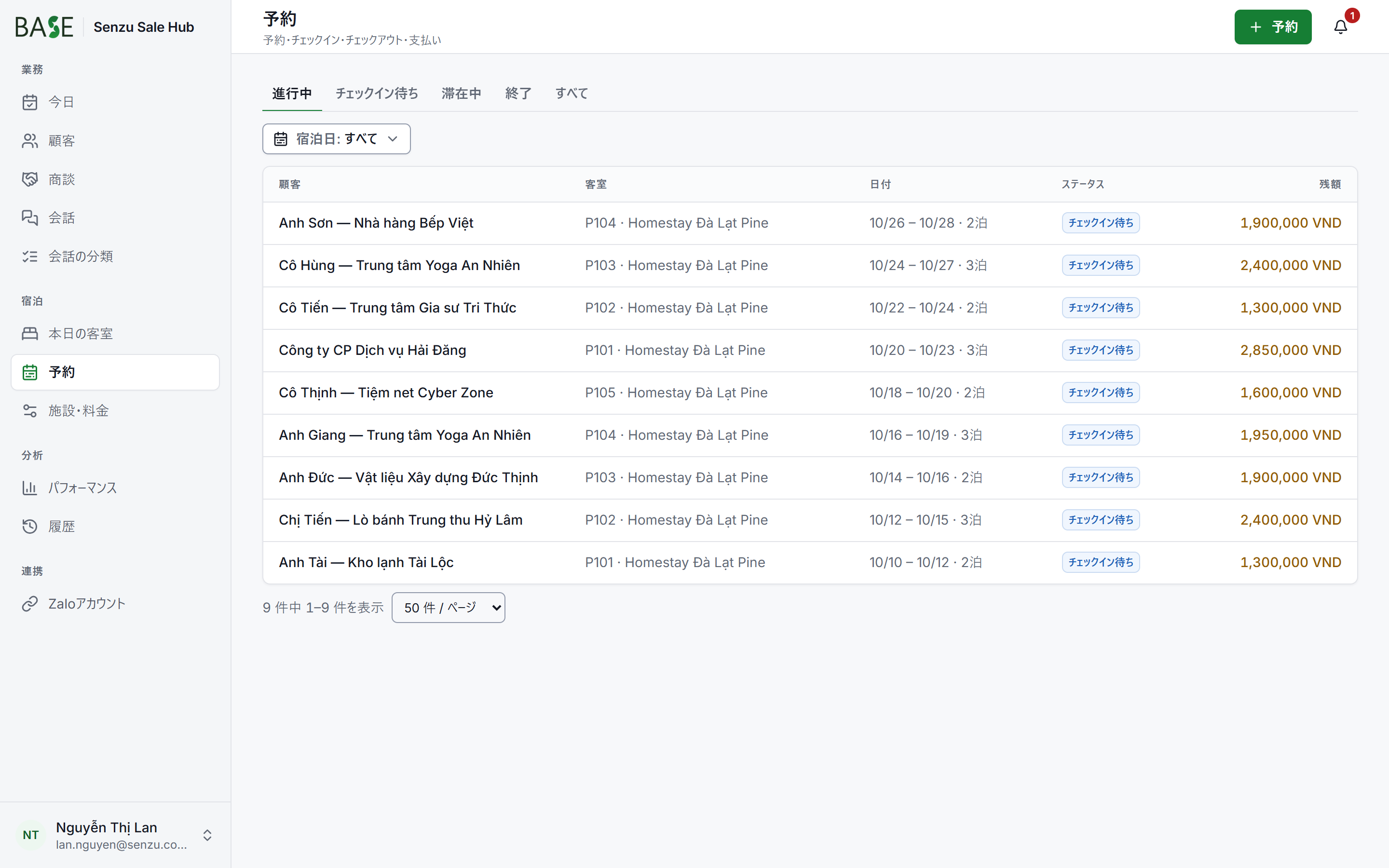
3.19Lưu trú — Đặt phòng
Danh sách đặt phòng theo trạng thái: Đang mở, Chờ nhận phòng, Đang ở, Đã kết thúc. Hiện số tiền còn lại phải thu.
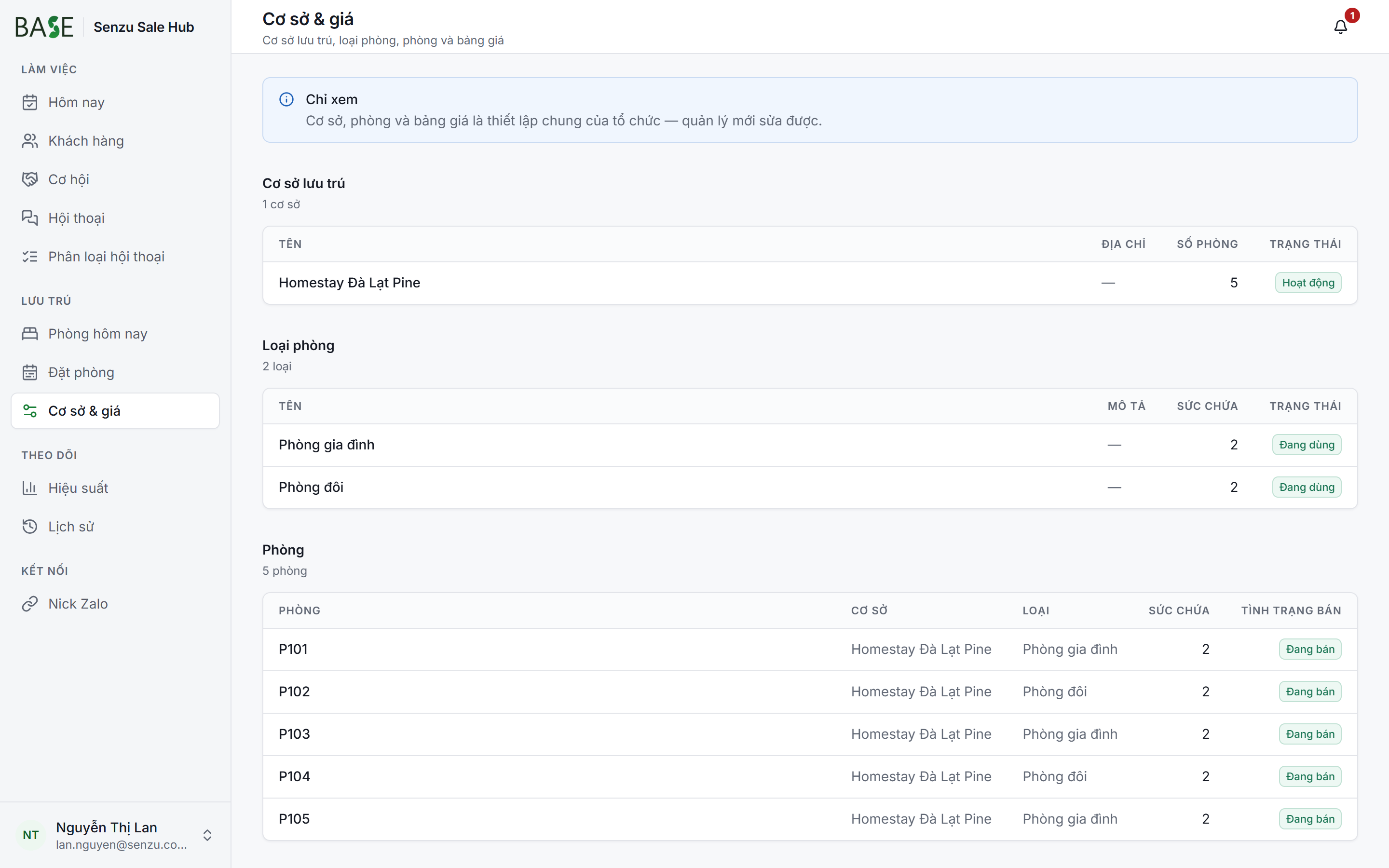
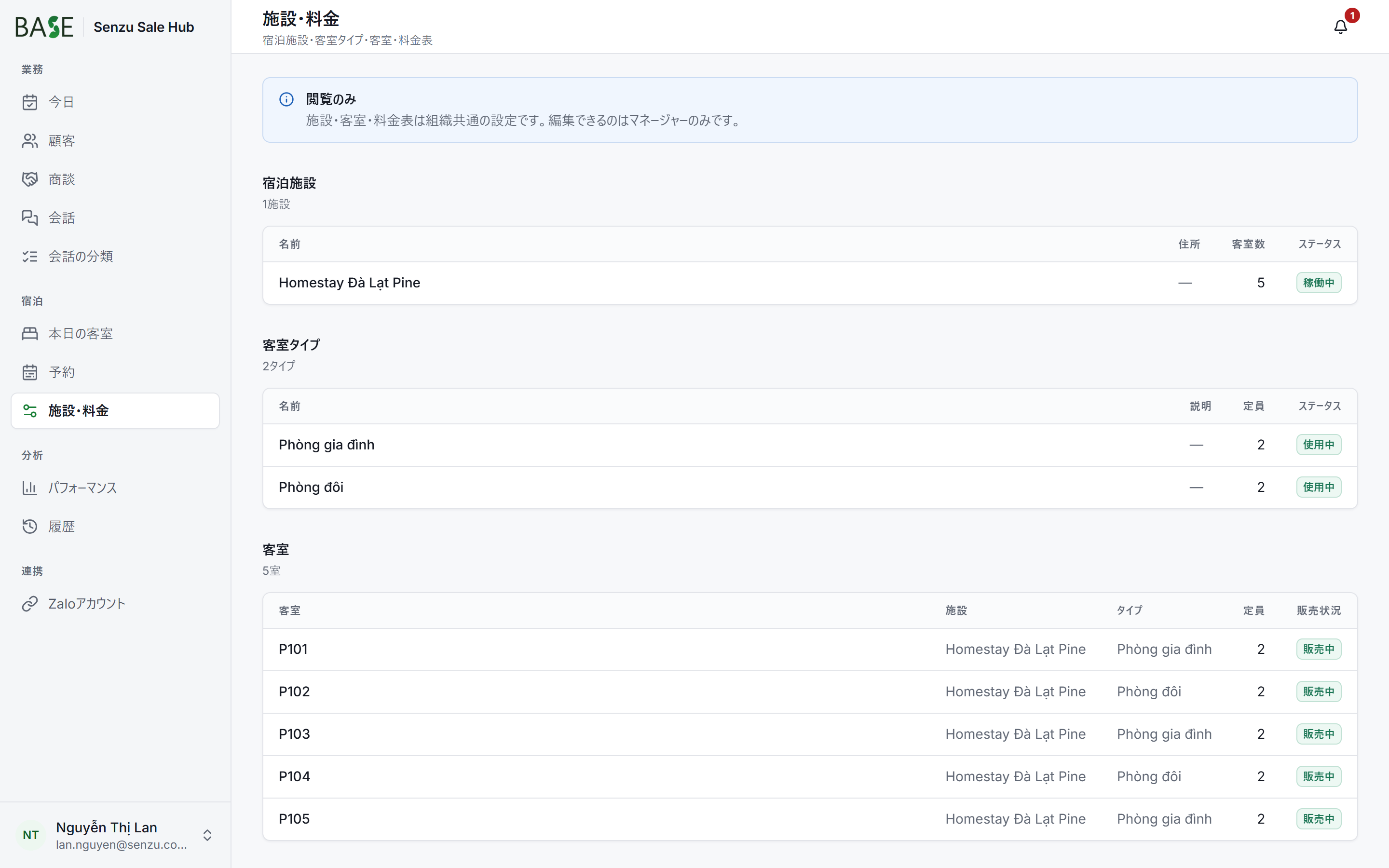
3.20Lưu trú — Cơ sở & giá
Cơ sở lưu trú, loại phòng, phòng và bảng giá. Sale chỉ xem; quản lý mới sửa được.
4Sale Hub Admin — dành cho quản lý / admin
4.1Đăng nhập Admin Hub
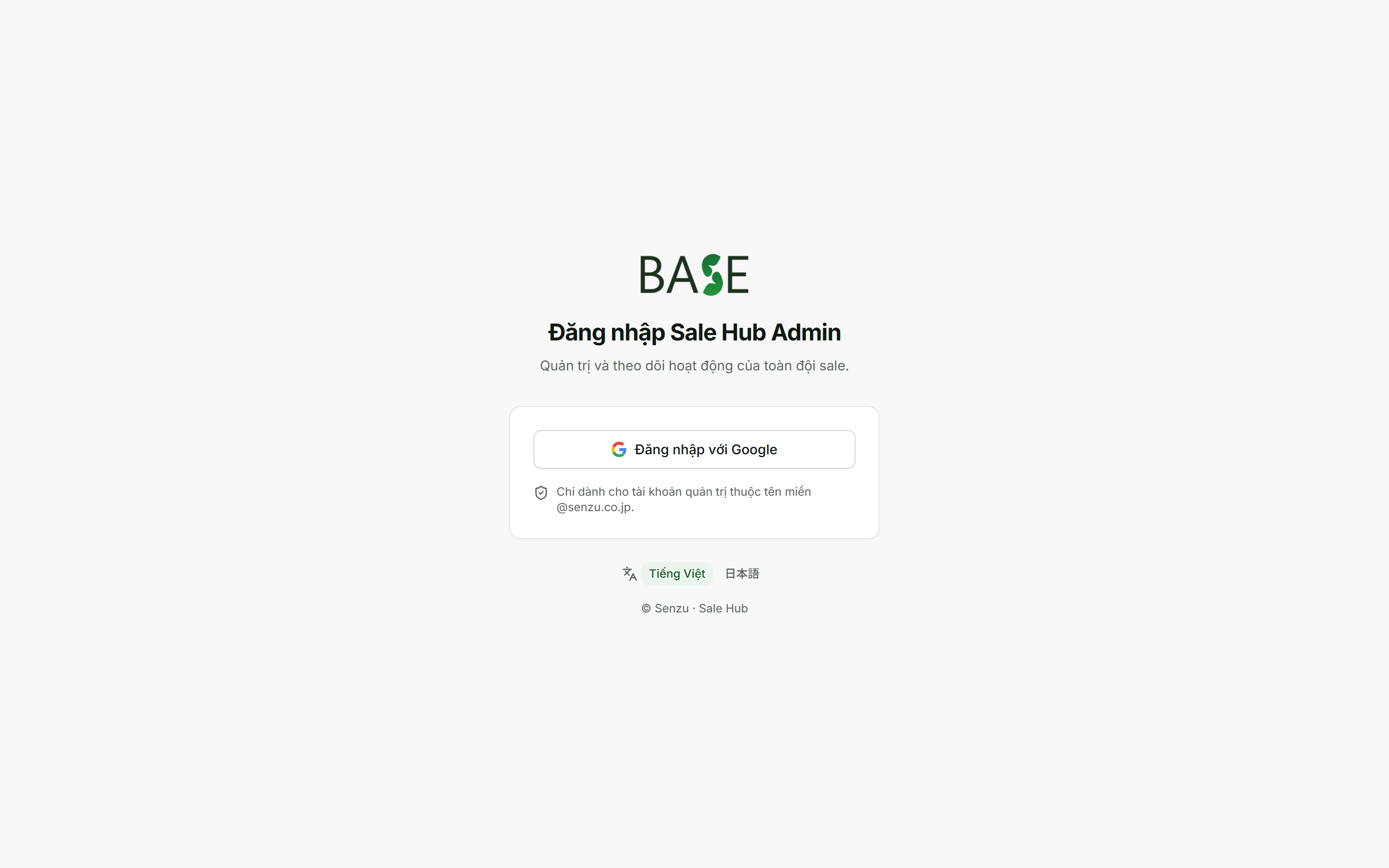
Đăng nhập Google như Sale Hub. Chỉ tài khoản có vai trò Quản lý hoặc Admin mới vào được.
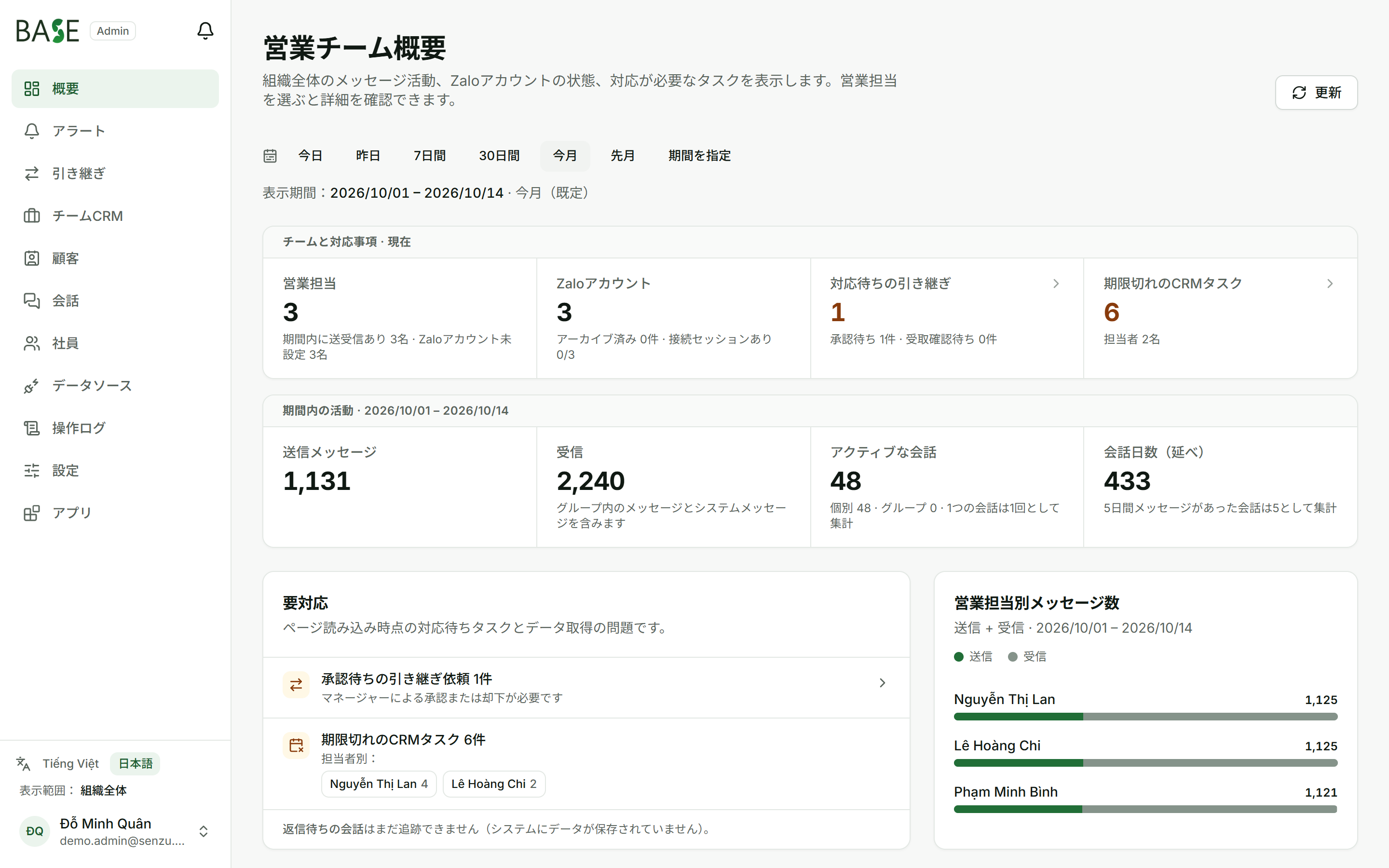
4.2Tổng quan đội Sale
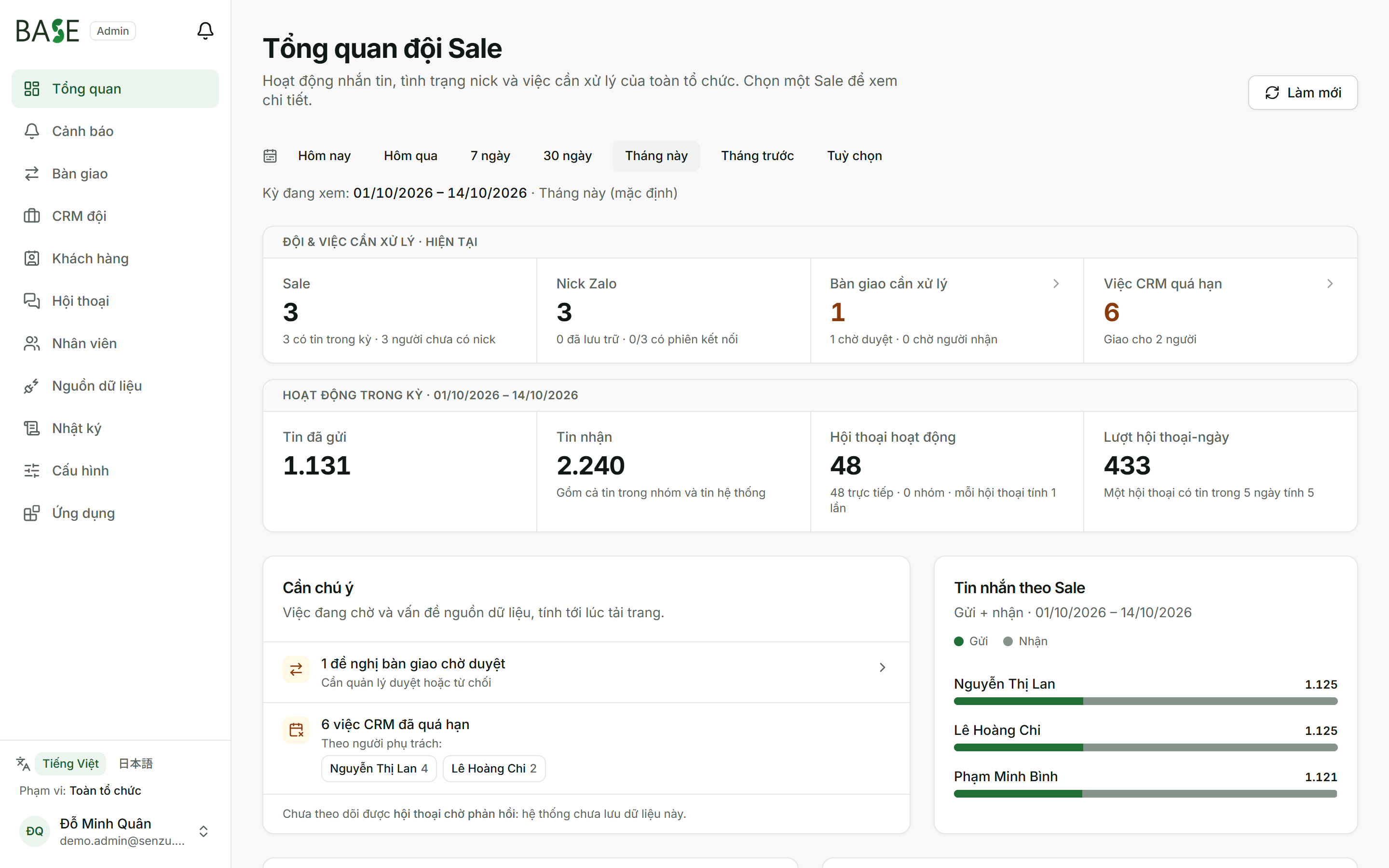
Bức tranh toàn đội trong kỳ: số sale, nick Zalo, bàn giao cần xử lý, việc CRM quá hạn, tin gửi / nhận, hội thoại hoạt động.
Khung “Cần chú ý” liệt kê việc đang chờ; “Tin nhắn theo Sale” so sánh từng người.
Cuộn xuống dưới có bảng từng sale — nick, tin gửi / nhận, bàn giao chờ, việc quá hạn; bấm để xem chi tiết.
Phạm vi dữ liệu hiển thị ở góc dưới trái: Toàn tổ chức (Admin) hoặc Đội (Quản lý).
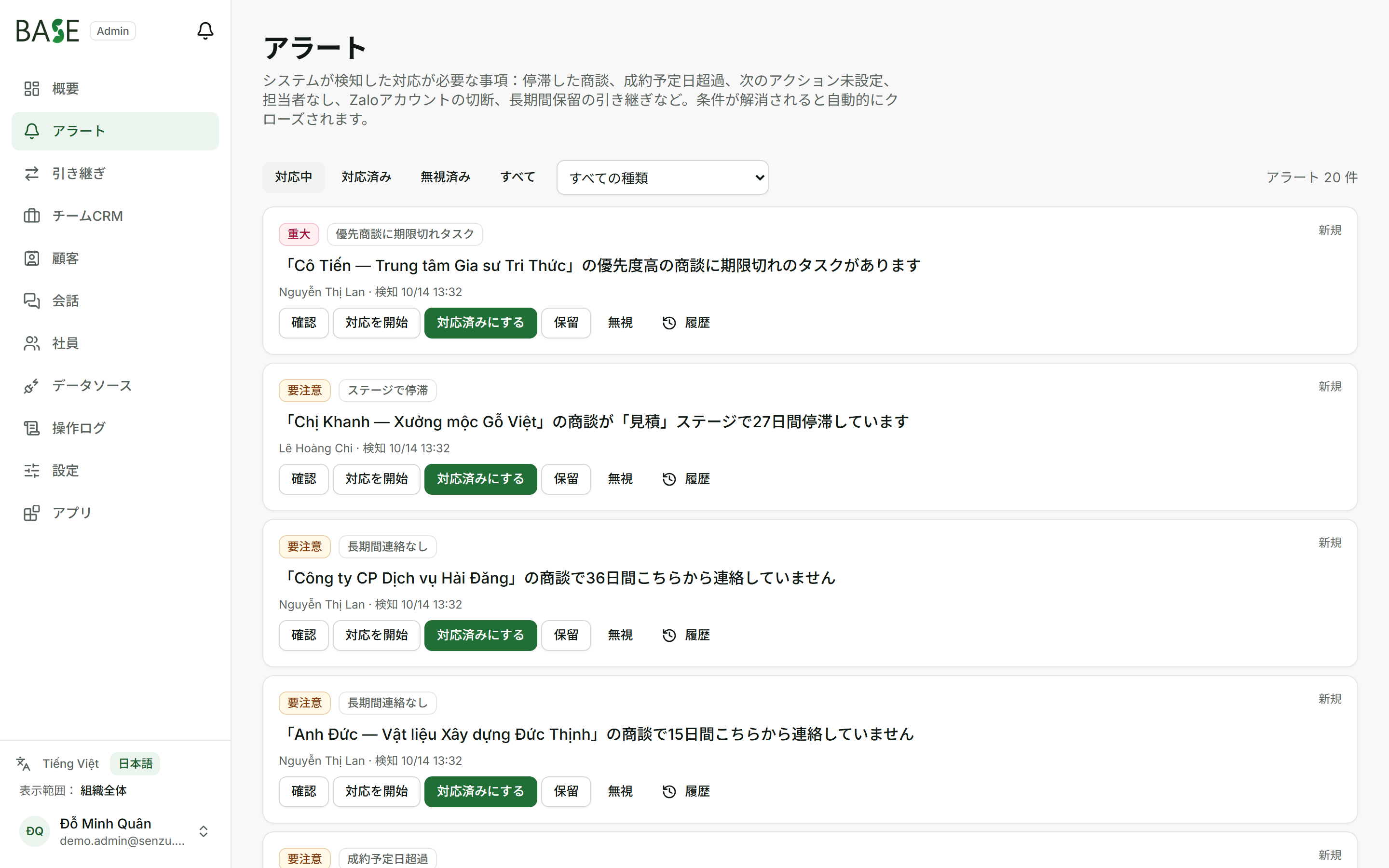
4.3Cảnh báo
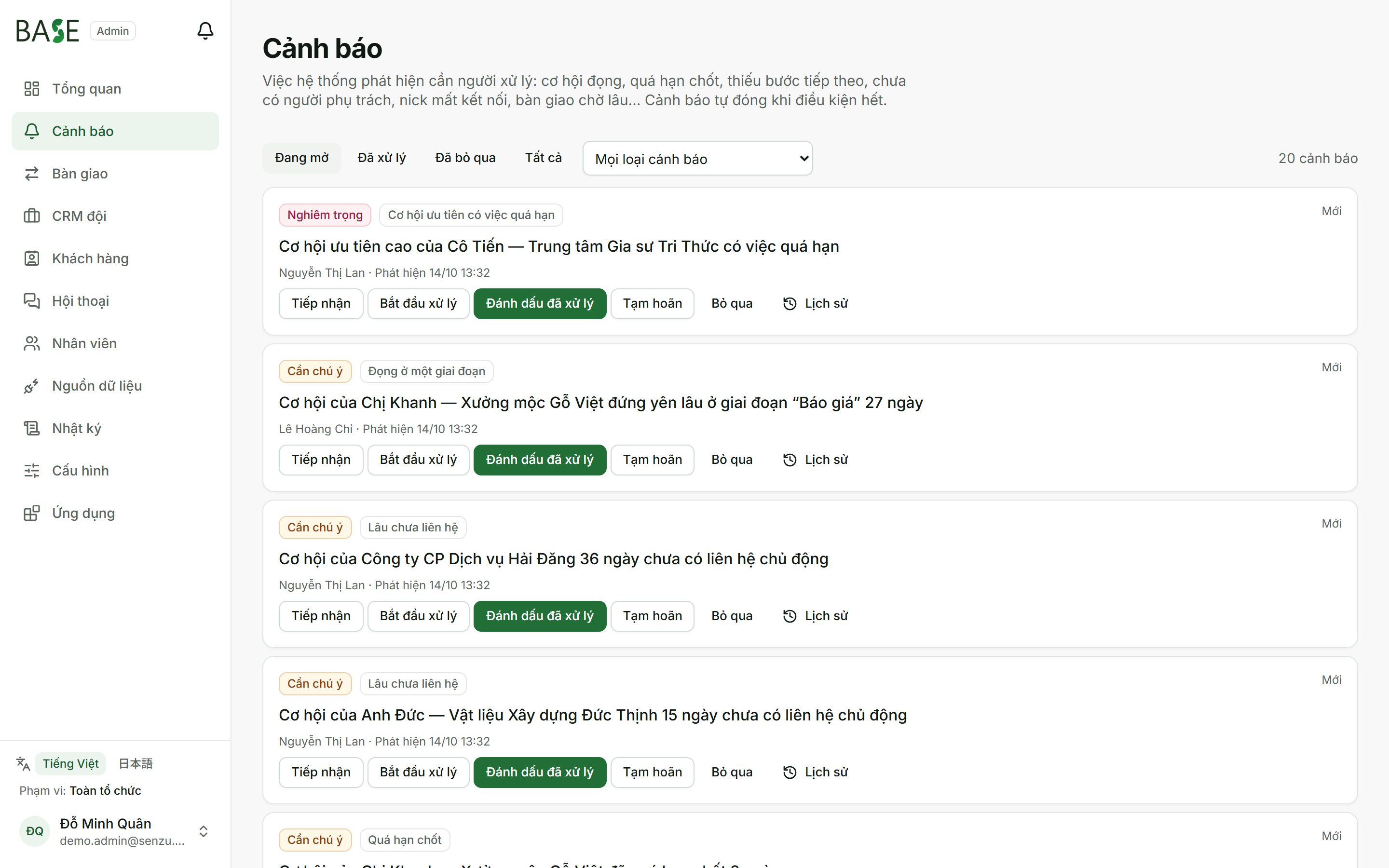
Danh sách cảnh báo hệ thống phát hiện: cơ hội đọng, quá hạn chốt, thiếu bước tiếp theo, chưa có người phụ trách, nick mất kết nối, bàn giao chờ lâu, sinh nhật khách…
Thao tác: Tiếp nhận → Bắt đầu xử lý → Đánh dấu đã xử lý; hoặc Tạm hoãn / Bỏ qua. Mỗi cảnh báo có Lịch sử.
Lọc theo trạng thái (Đang mở / Đã xử lý / Đã bỏ qua) và theo loại cảnh báo.
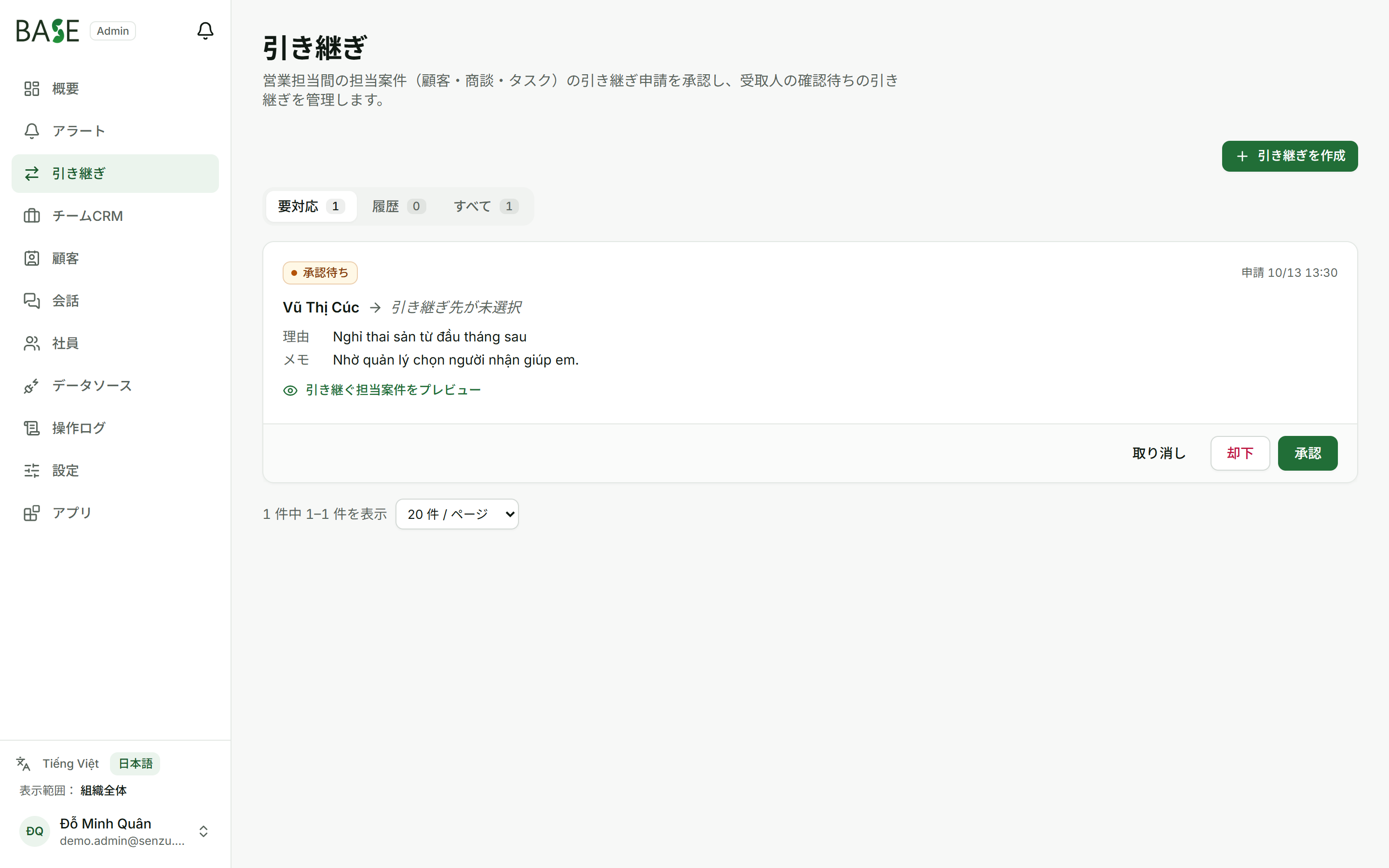
4.4Bàn giao
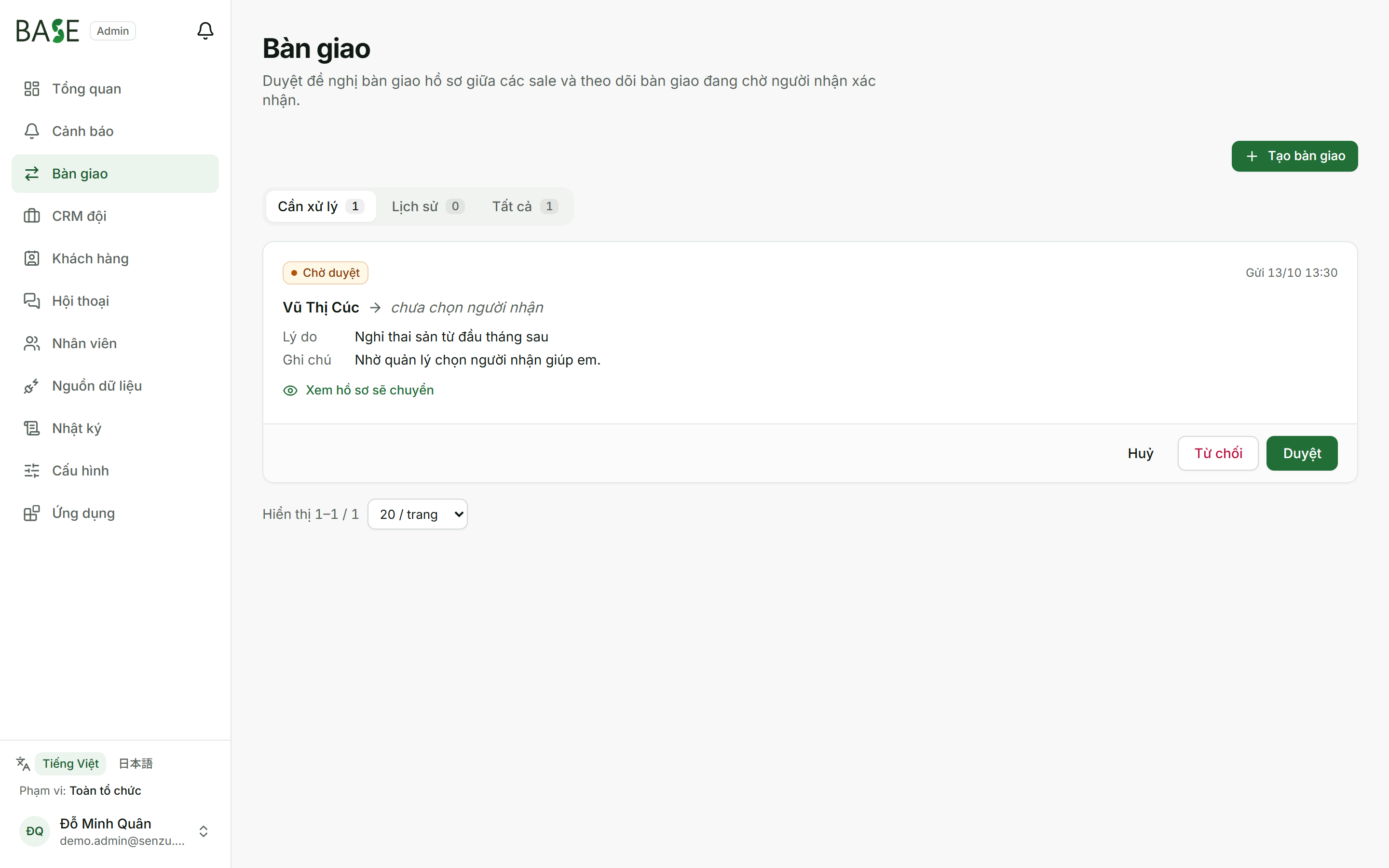
Duyệt đề nghị bàn giao giữa các sale. Mỗi đề nghị hiện người gửi, người nhận, lý do và phạm vi sẽ chuyển (số khách, cơ hội, việc đang mở).
Nút Duyệt / Từ chối / Huỷ; chưa có người nhận thì quản lý chọn khi duyệt.
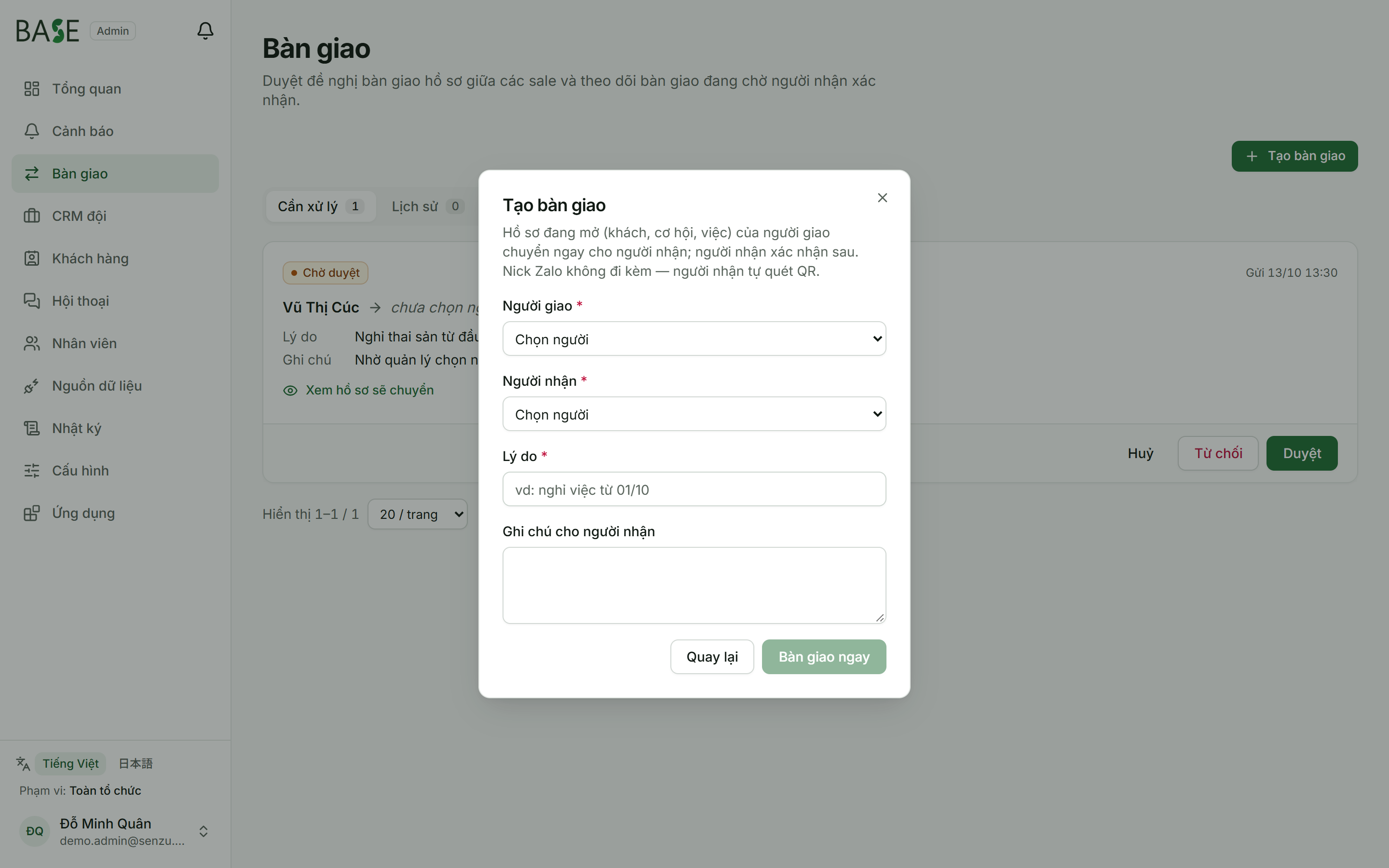
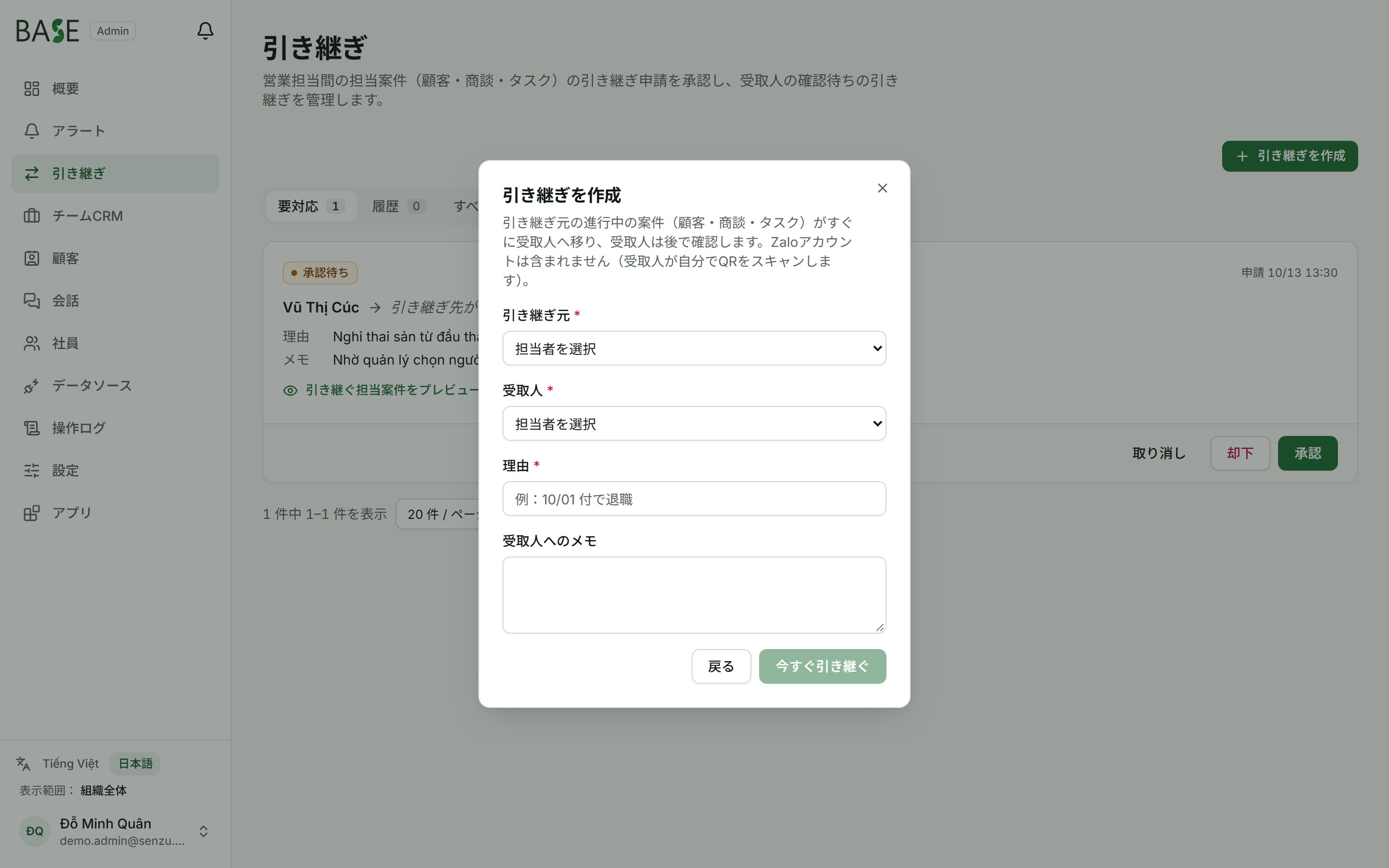
4.5Tạo bàn giao trực tiếp
Quản lý / Admin có thể tạo bàn giao ngay: chọn người giao, người nhận, lý do, ghi chú.
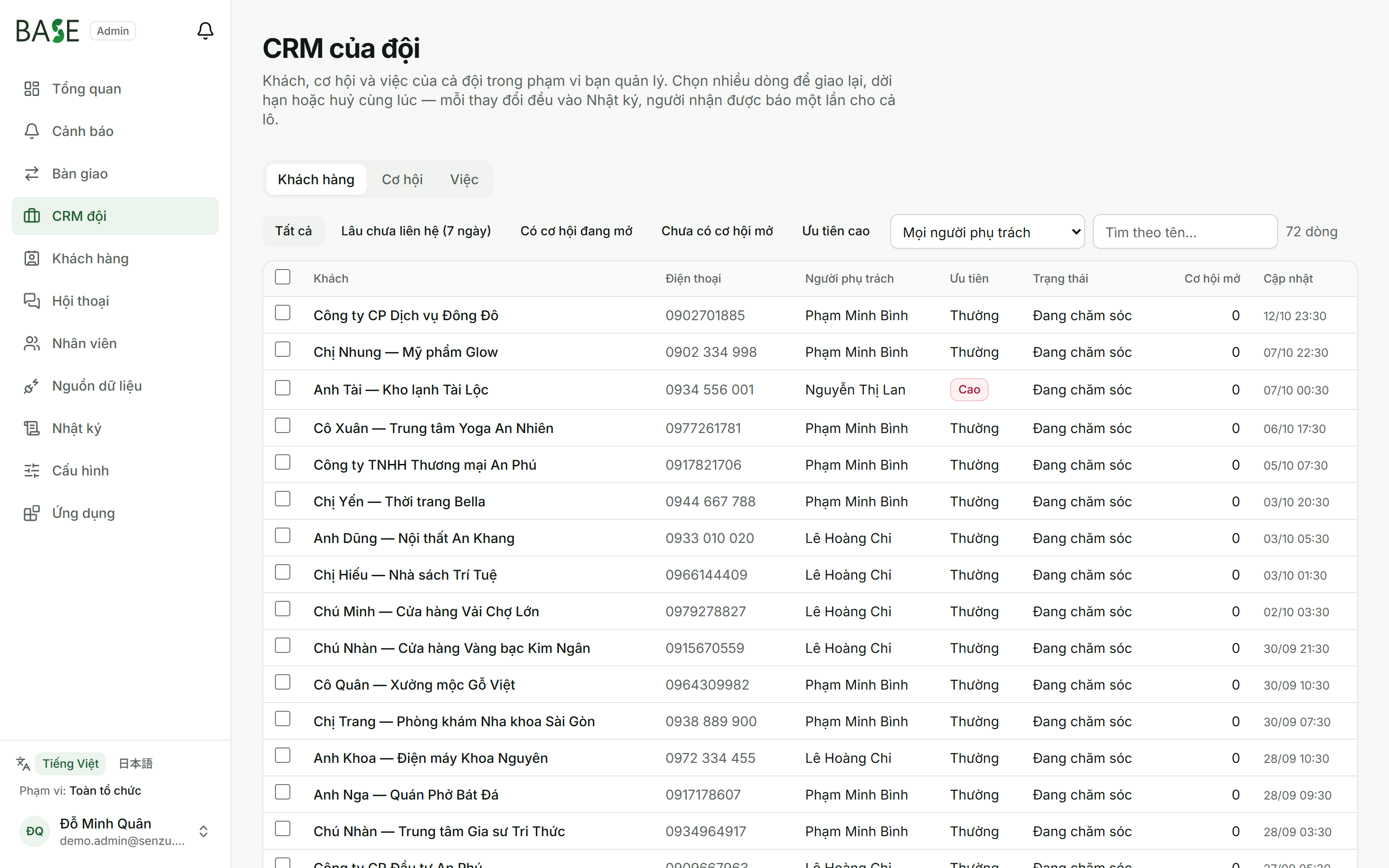
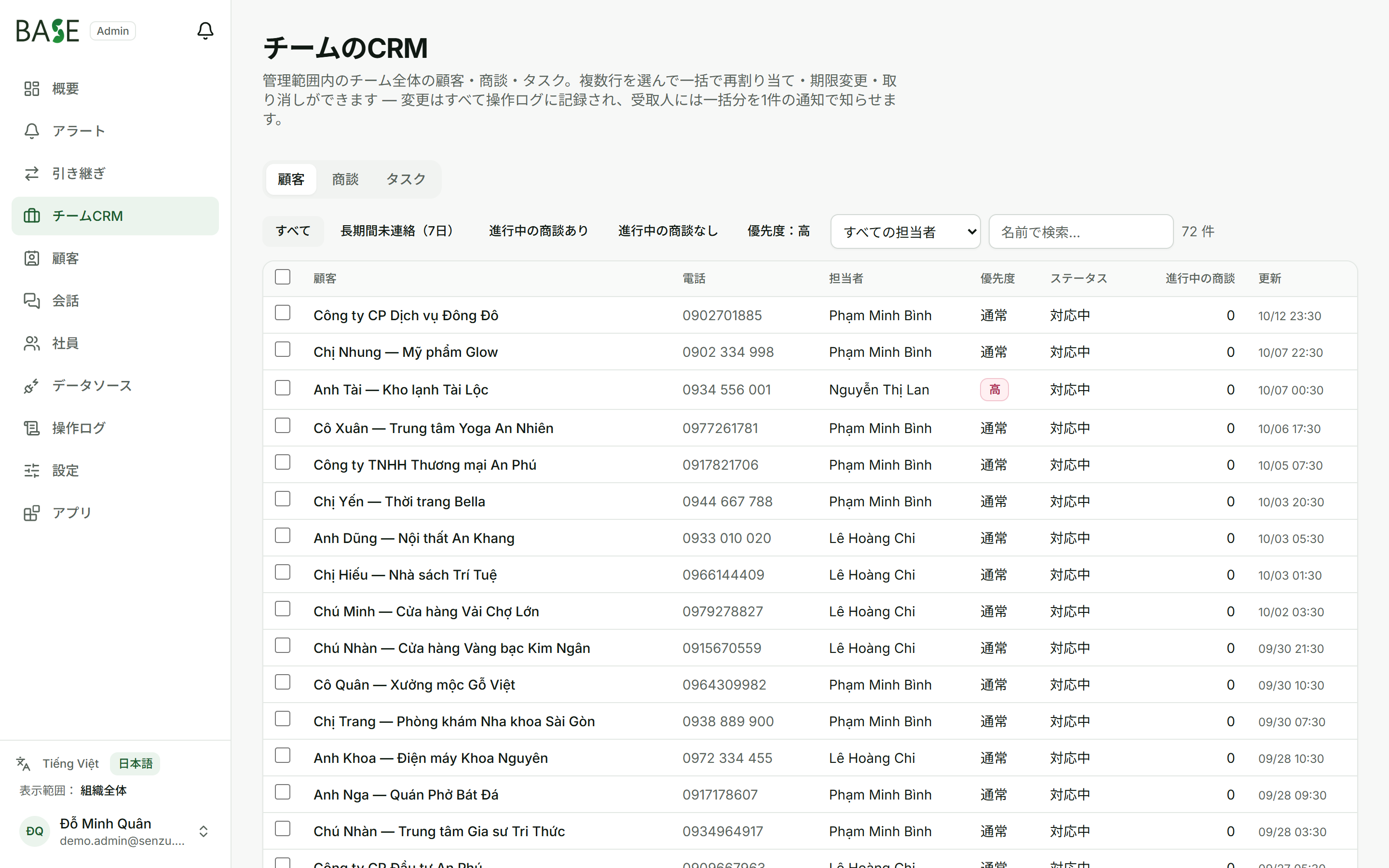
4.6CRM đội — Khách hàng
Khách của cả đội trong một bảng. Chọn nhiều dòng để giao lại người phụ trách cùng lúc.
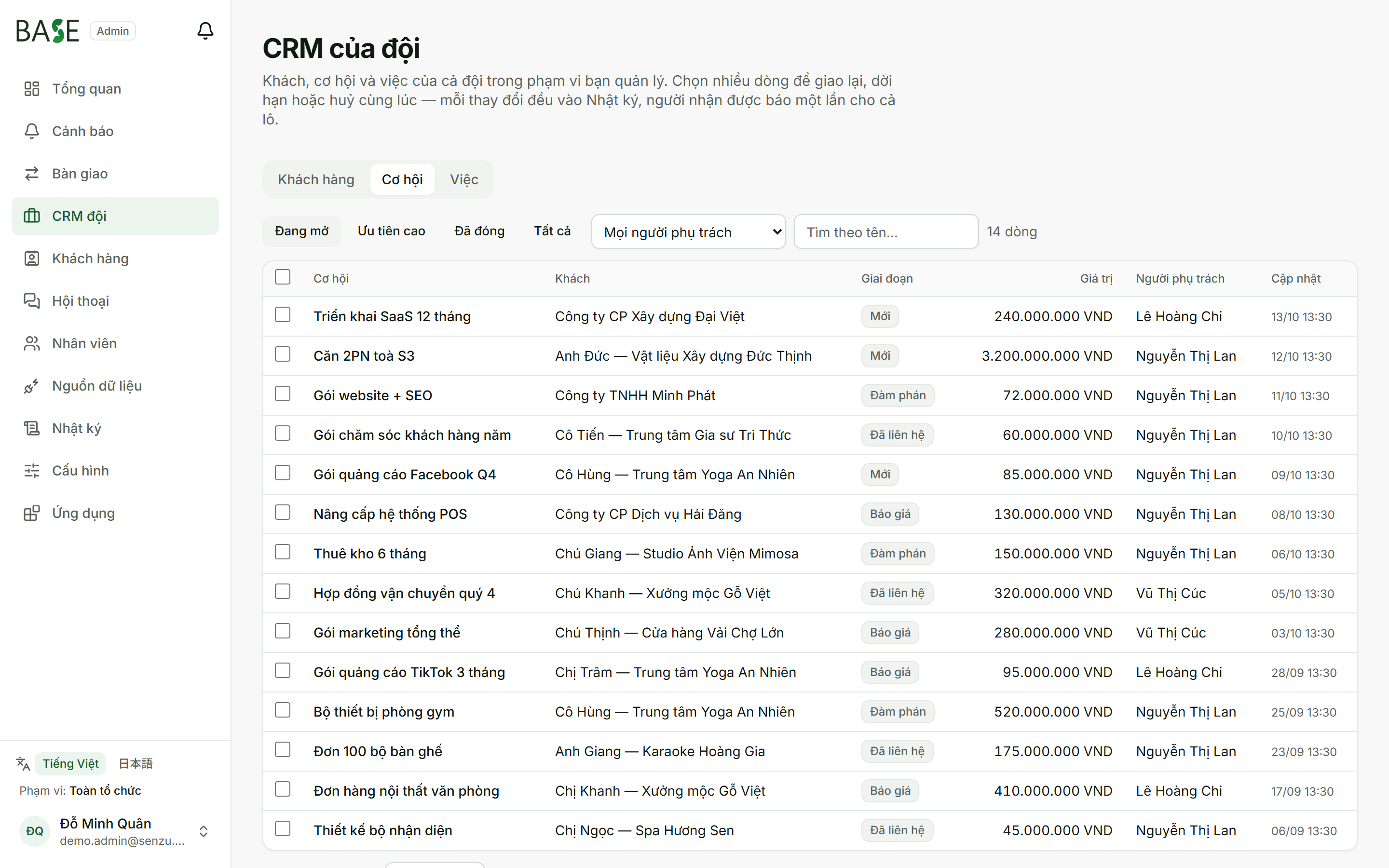
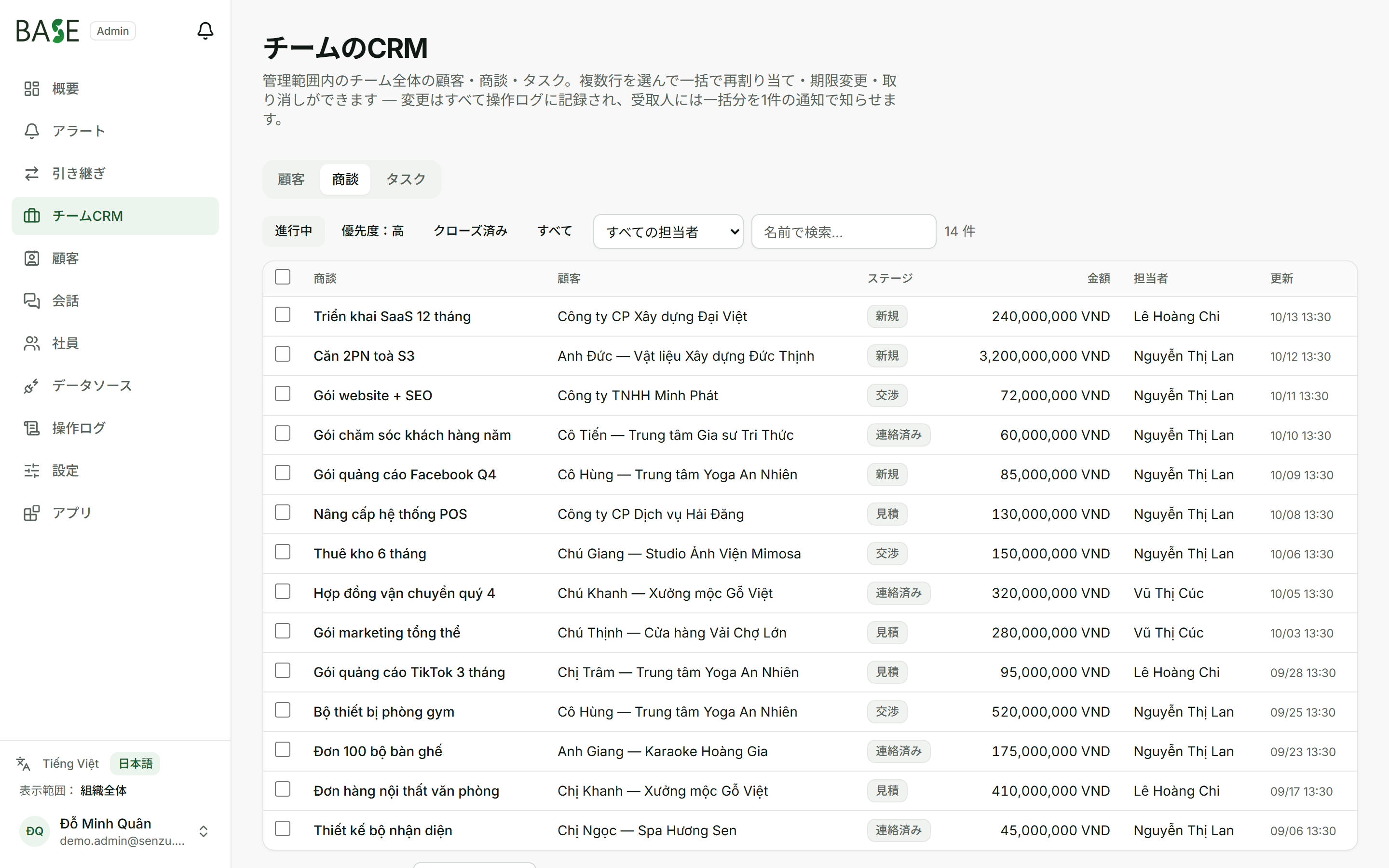
4.7CRM đội — Cơ hội
Cơ hội của đội: lọc Đang mở / Ưu tiên cao / Đã đóng / Tất cả, theo người phụ trách; giao lại hàng loạt.
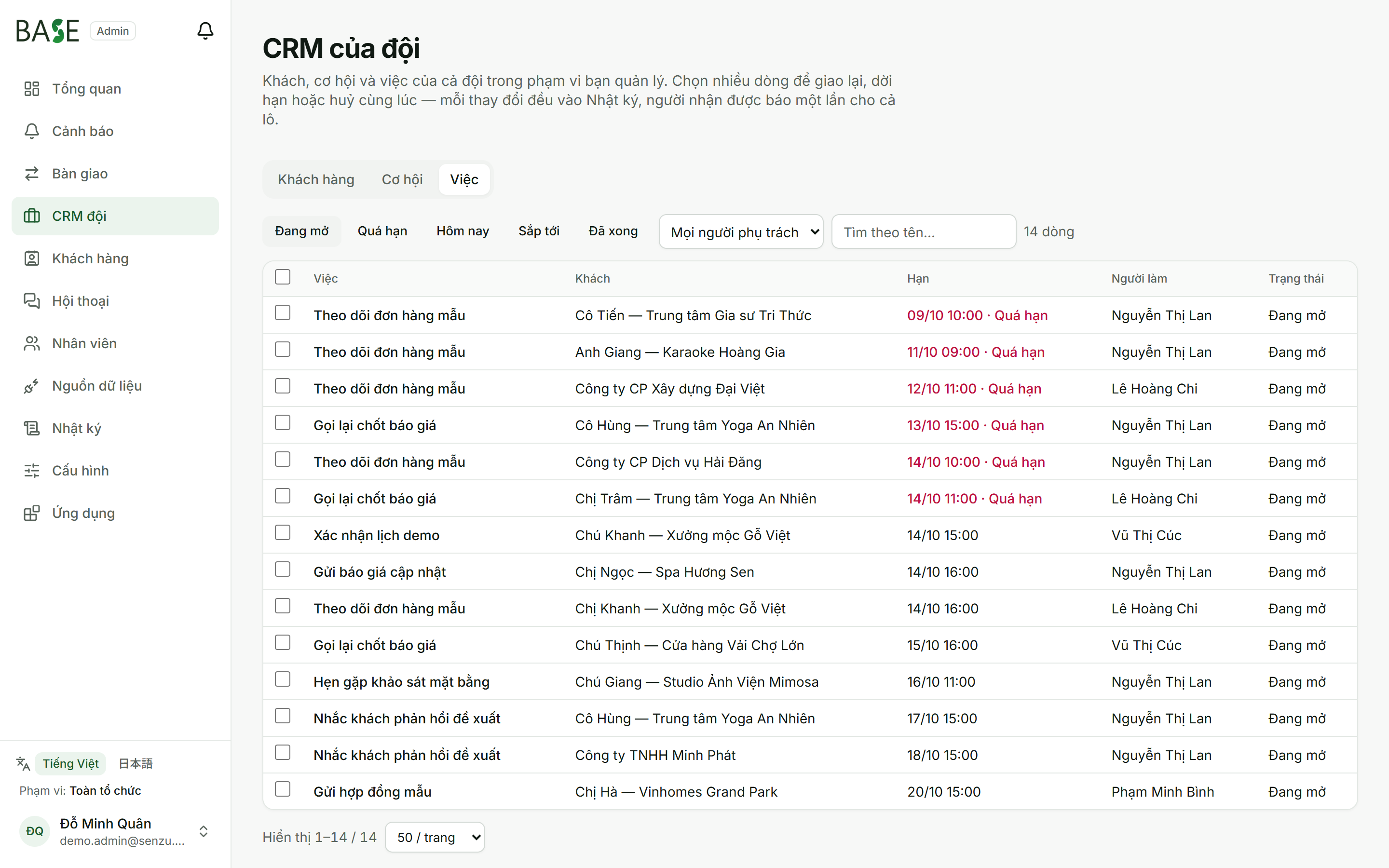
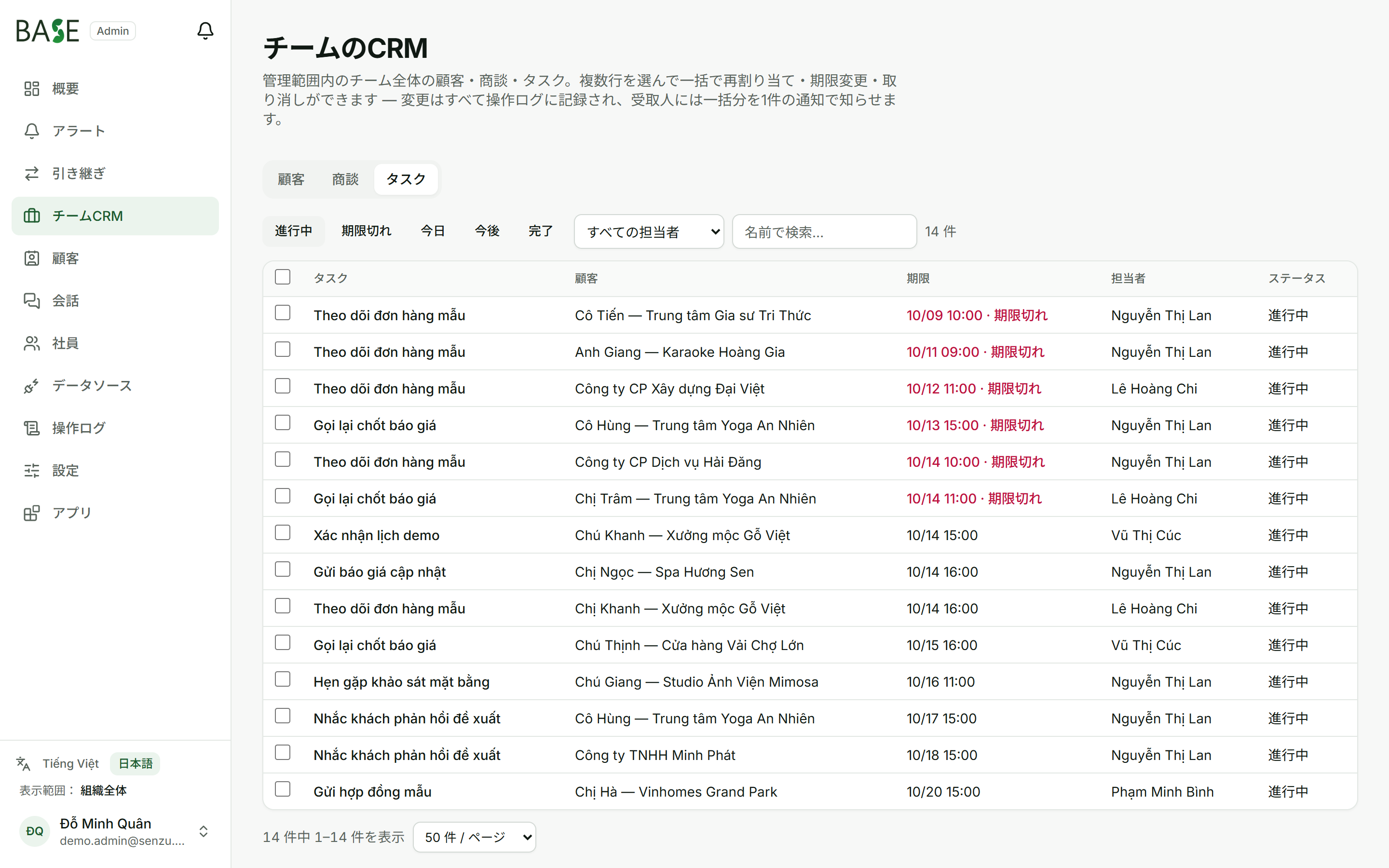
4.8CRM đội — Việc
Công việc của đội: dời hạn, huỷ hoặc giao lại nhiều việc cùng lúc. Mọi thay đổi ghi vào Nhật ký, người nhận được báo một lần.
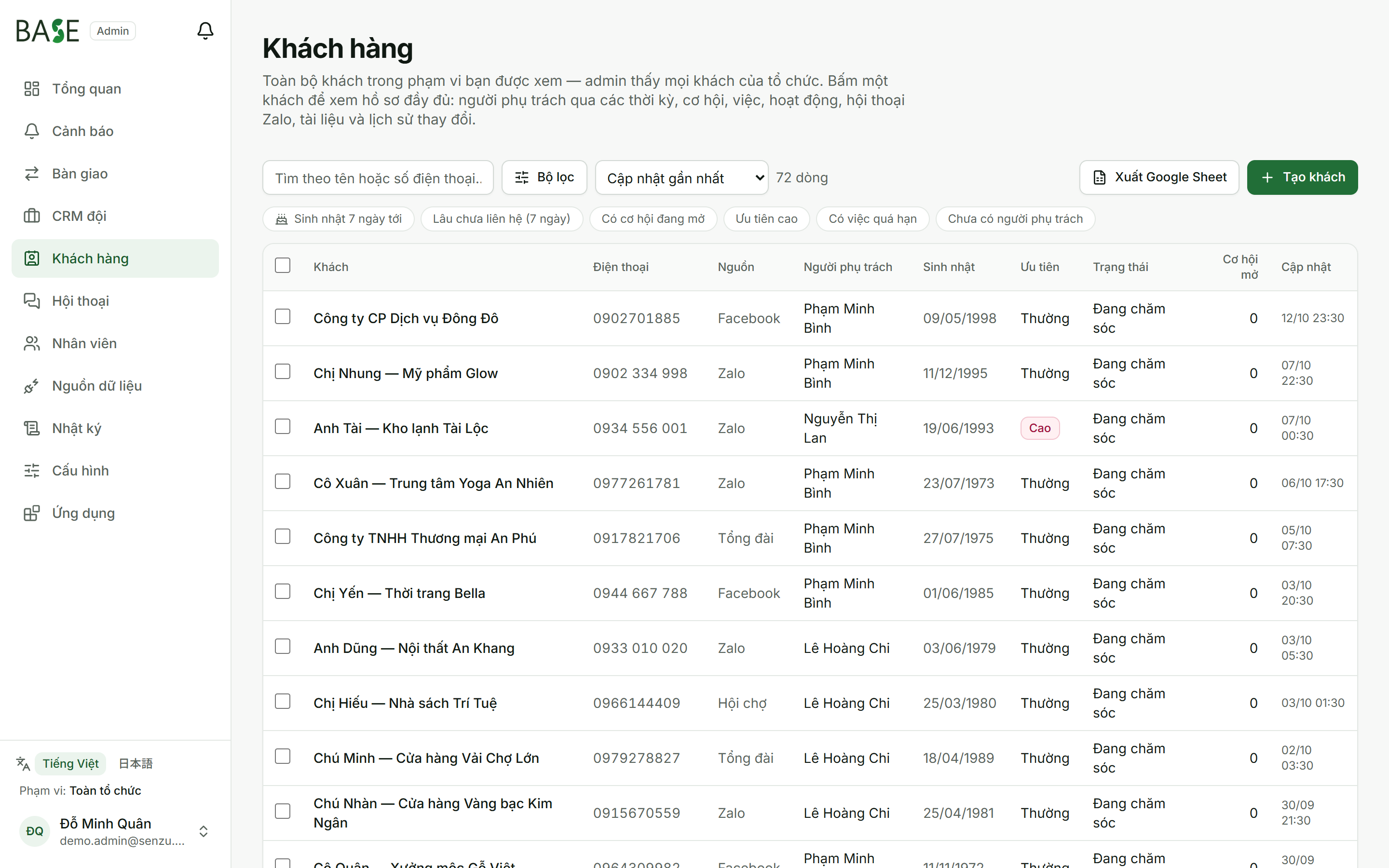
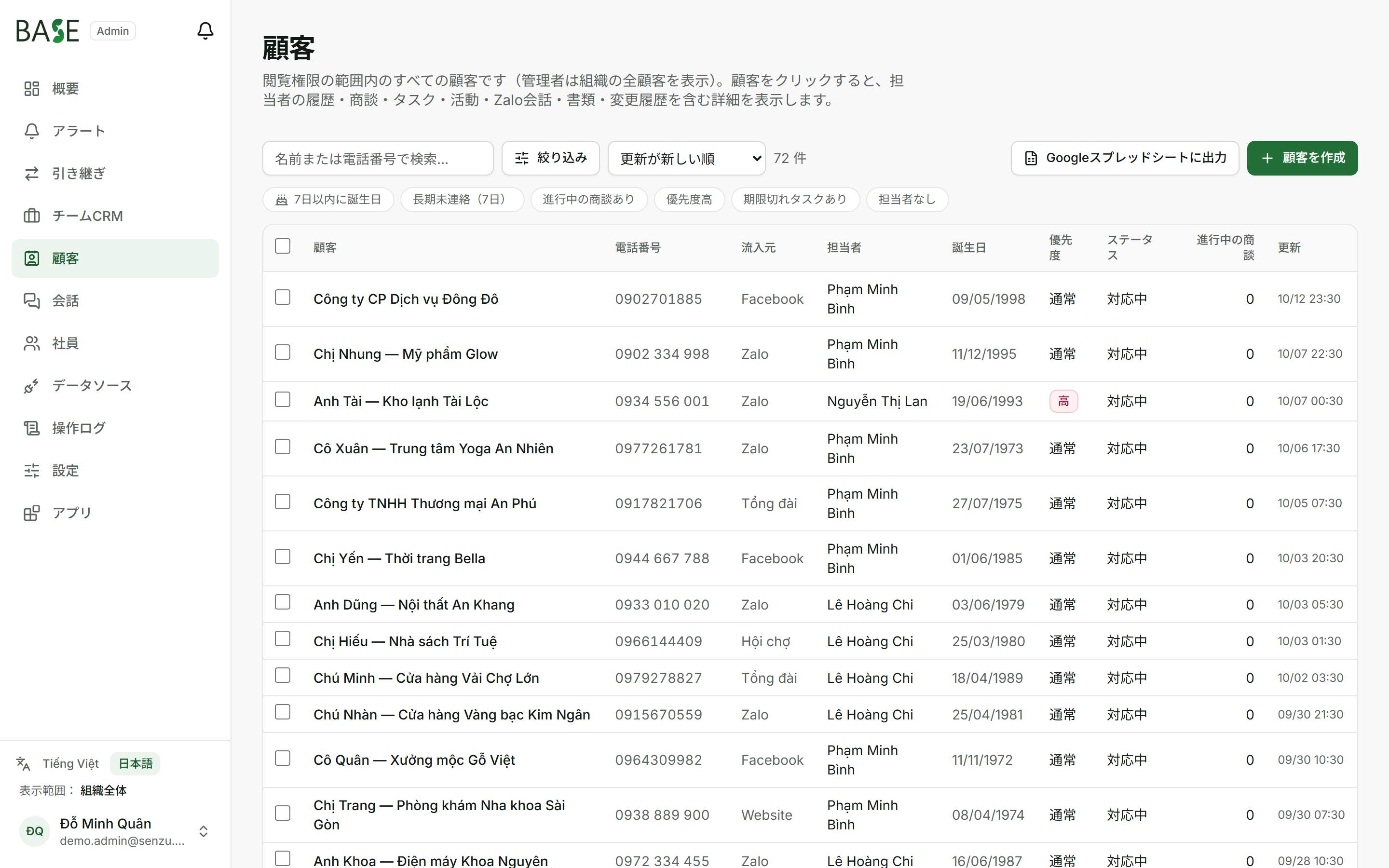
4.9Khách hàng
Danh sách khách trong phạm vi bạn quản lý, với tìm kiếm, bộ lọc nhanh, sắp xếp và phân trang.
Thêm bộ lọc nhanh “Chưa có người phụ trách” chỉ có ở Admin Hub.
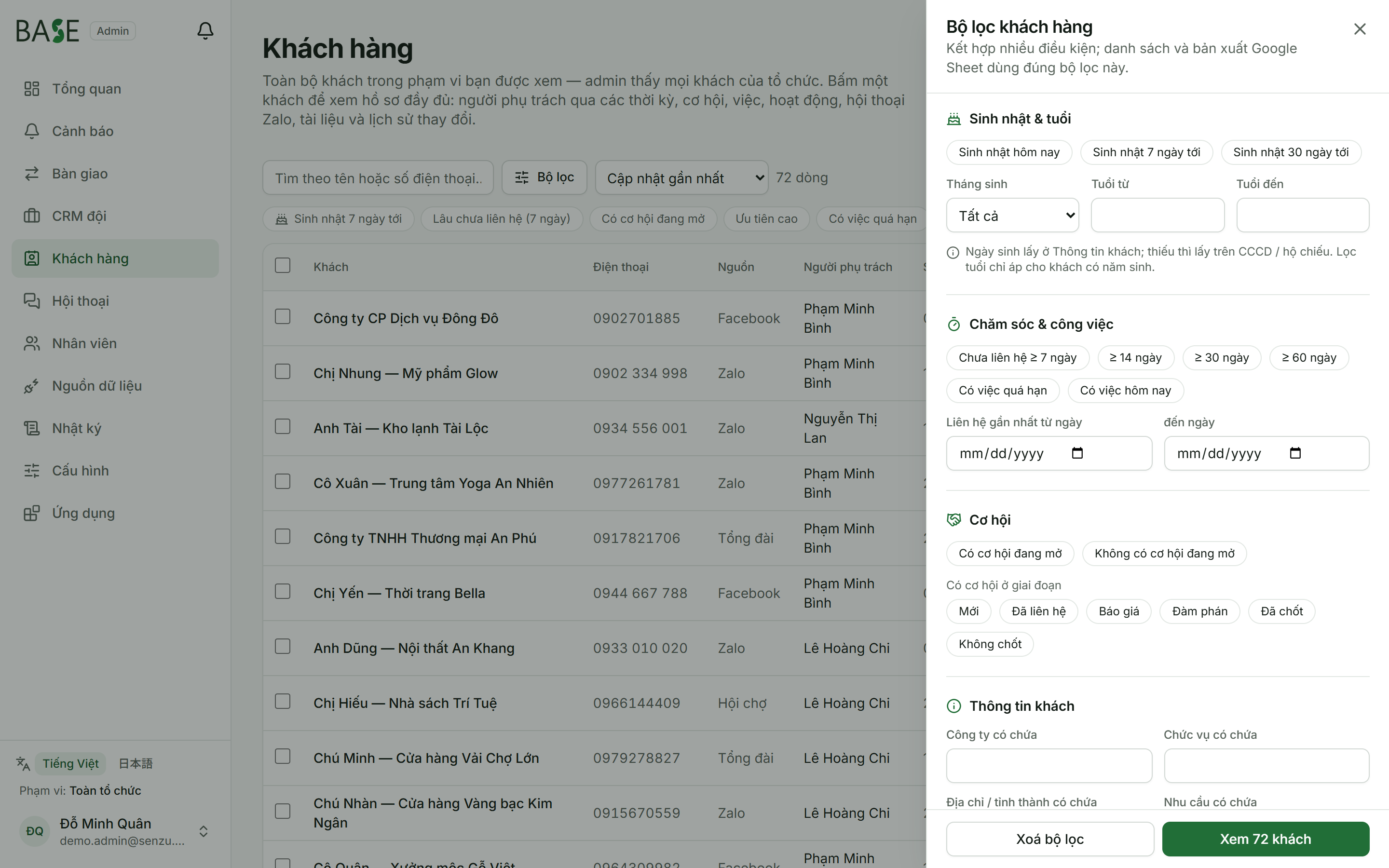
4.10Khách hàng — bộ lọc chi tiết
Giống Sale Hub: sinh nhật & tuổi, chăm sóc & công việc, cơ hội, thông tin khách. Danh sách và bản xuất Google Sheet dùng đúng bộ lọc này.
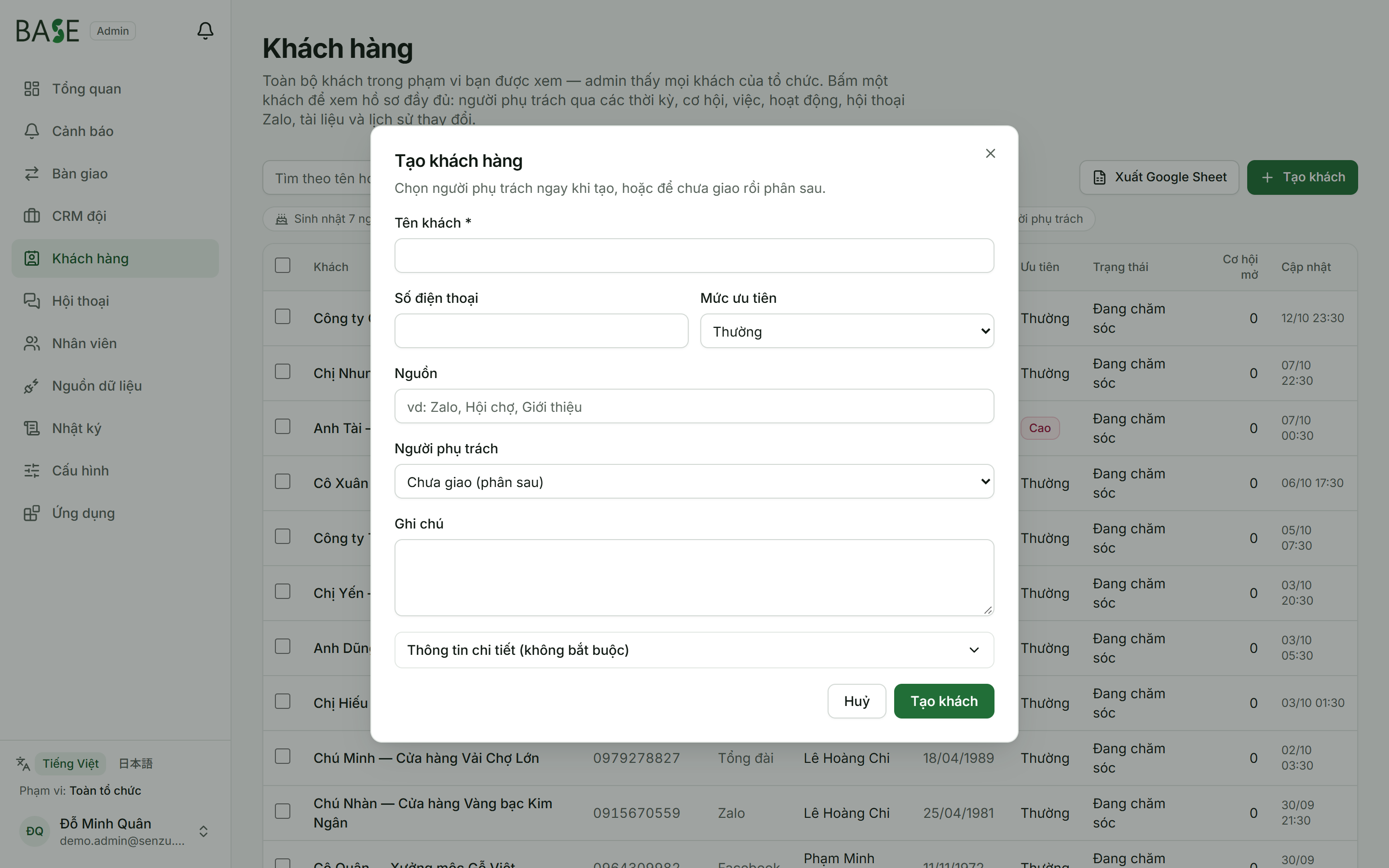
4.11Tạo khách và giao người phụ trách
Tạo khách từ Admin Hub và chọn ngay người phụ trách (Admin: bất kỳ ai; Quản lý: người trong đội) hoặc để trống.
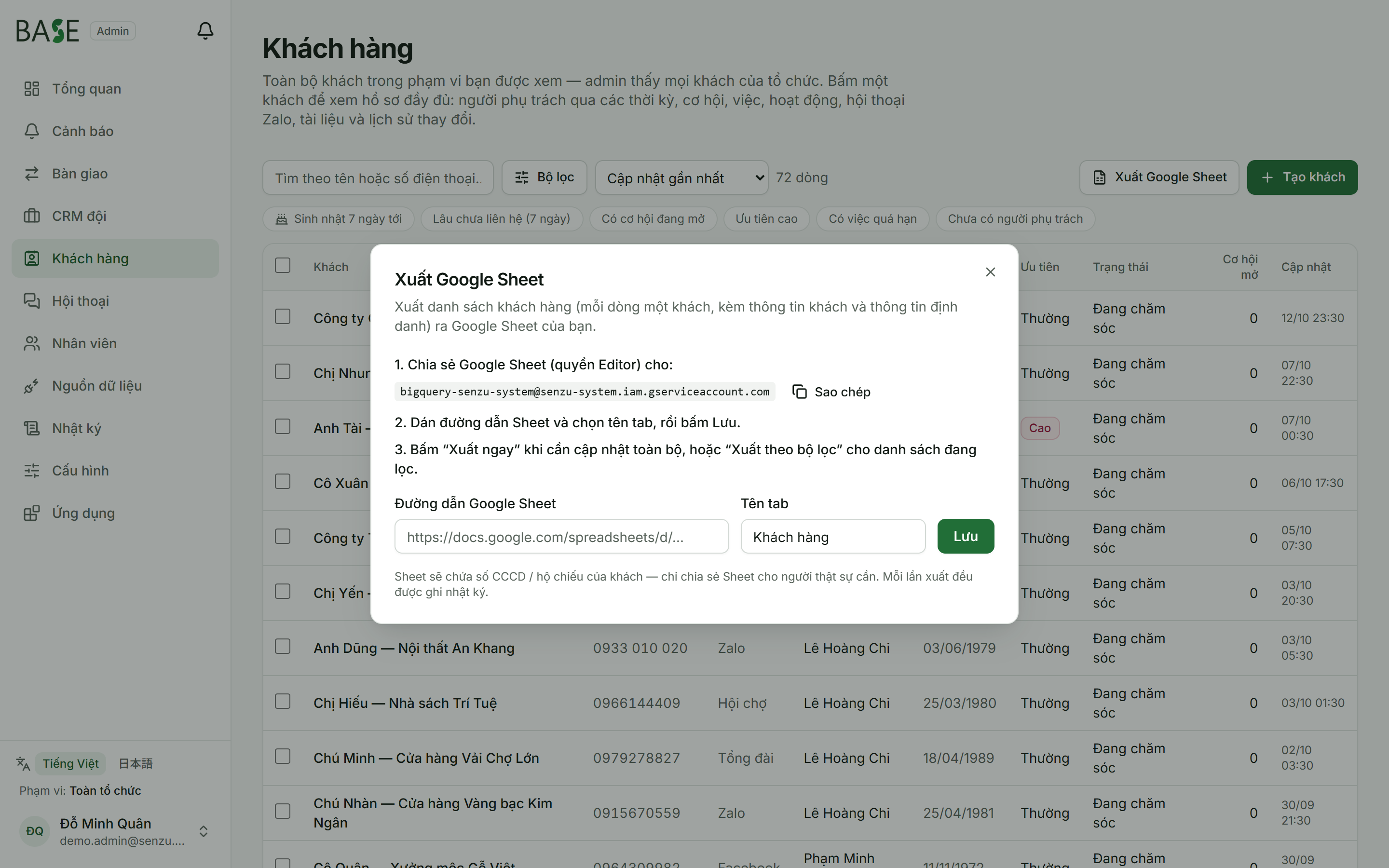
4.12Xuất Google Sheet
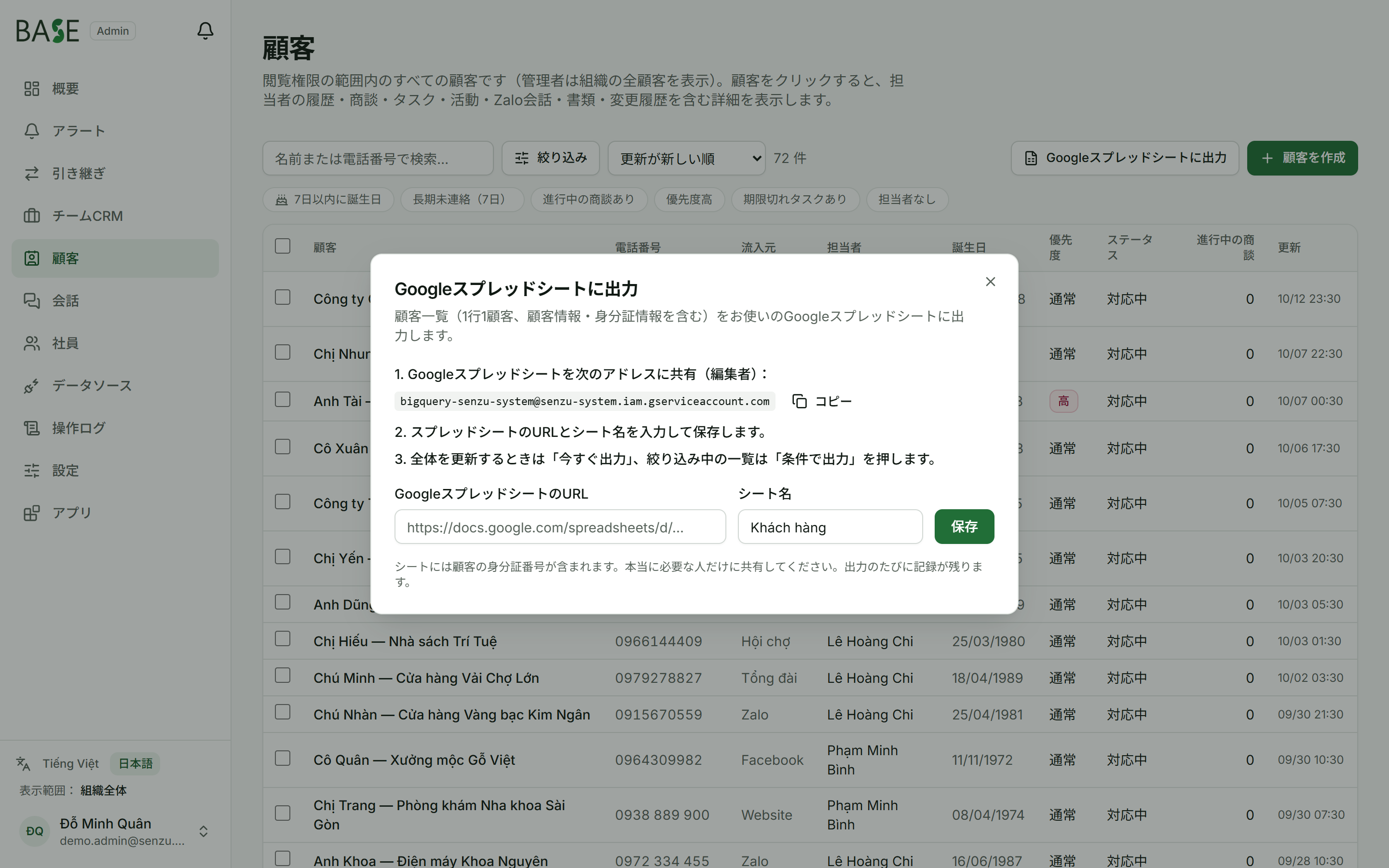
Xuất danh sách khách (mỗi dòng một khách, kèm thông tin khách và định danh) ra Google Sheet của bạn.
Bước 1: chia sẻ Google Sheet cho địa chỉ hệ thống ghi trong hộp thoại (quyền Người chỉnh sửa).
Bước 2: dán URL Sheet và tên tab, bấm Lưu. Bước 3: “Xuất ngay” để cập nhật toàn bộ, hoặc “Xuất theo bộ lọc” cho danh sách đang lọc.
Sheet có số giấy tờ định danh của khách — chỉ chia sẻ cho người thật sự cần. Mỗi lần xuất được ghi vào Nhật ký.
4.13Hồ sơ khách (Admin)
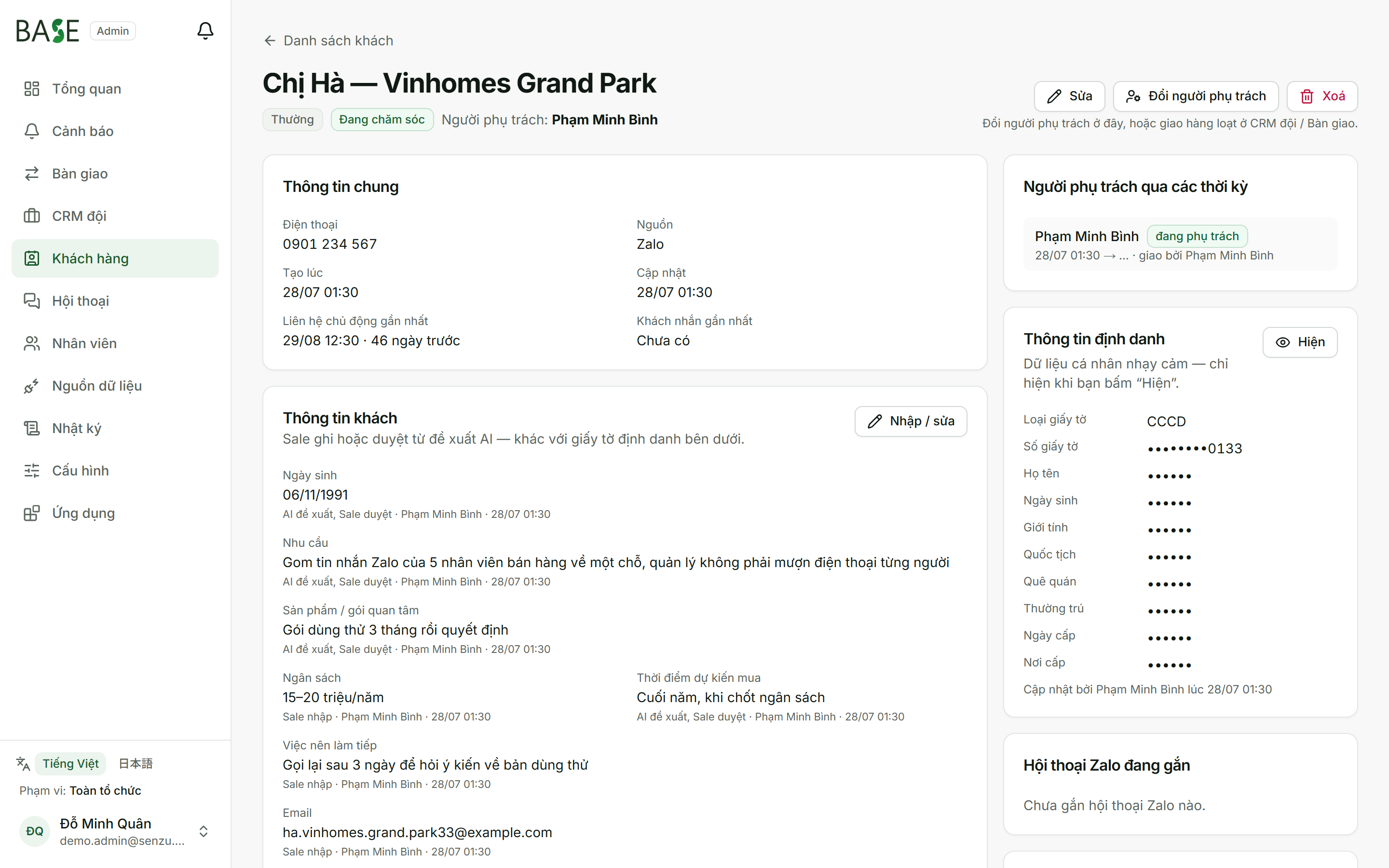
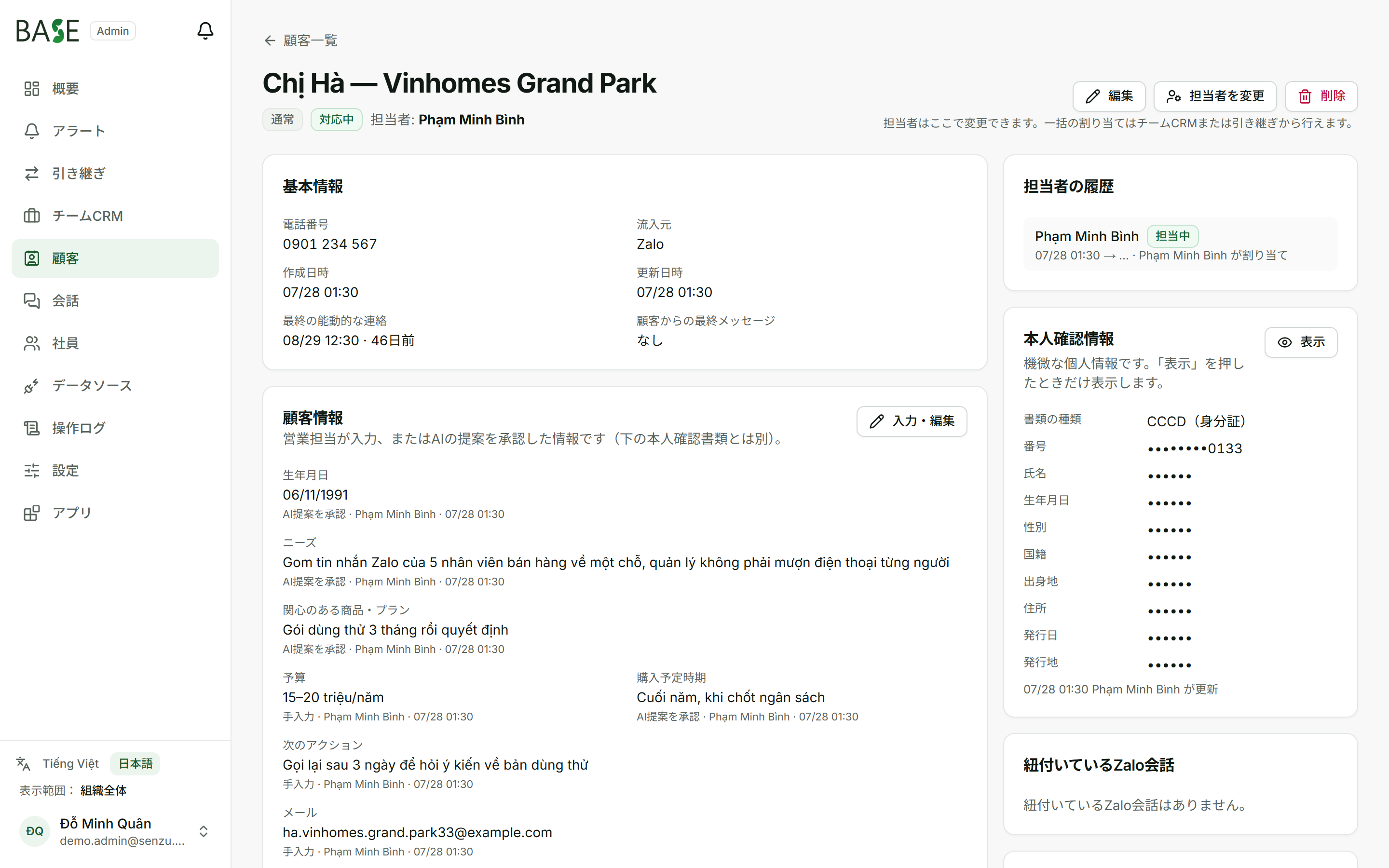
Thông tin chung, thông tin khách (có nguồn: sale nhập / AI đề xuất, sale duyệt), người phụ trách qua các thời kỳ, thông tin định danh (che), hội thoại Zalo đã gắn.
Nút trên cùng: Sửa, Đổi người phụ trách, Xoá (có lý do; khách đã có dữ liệu thì lưu trữ thay vì xoá).
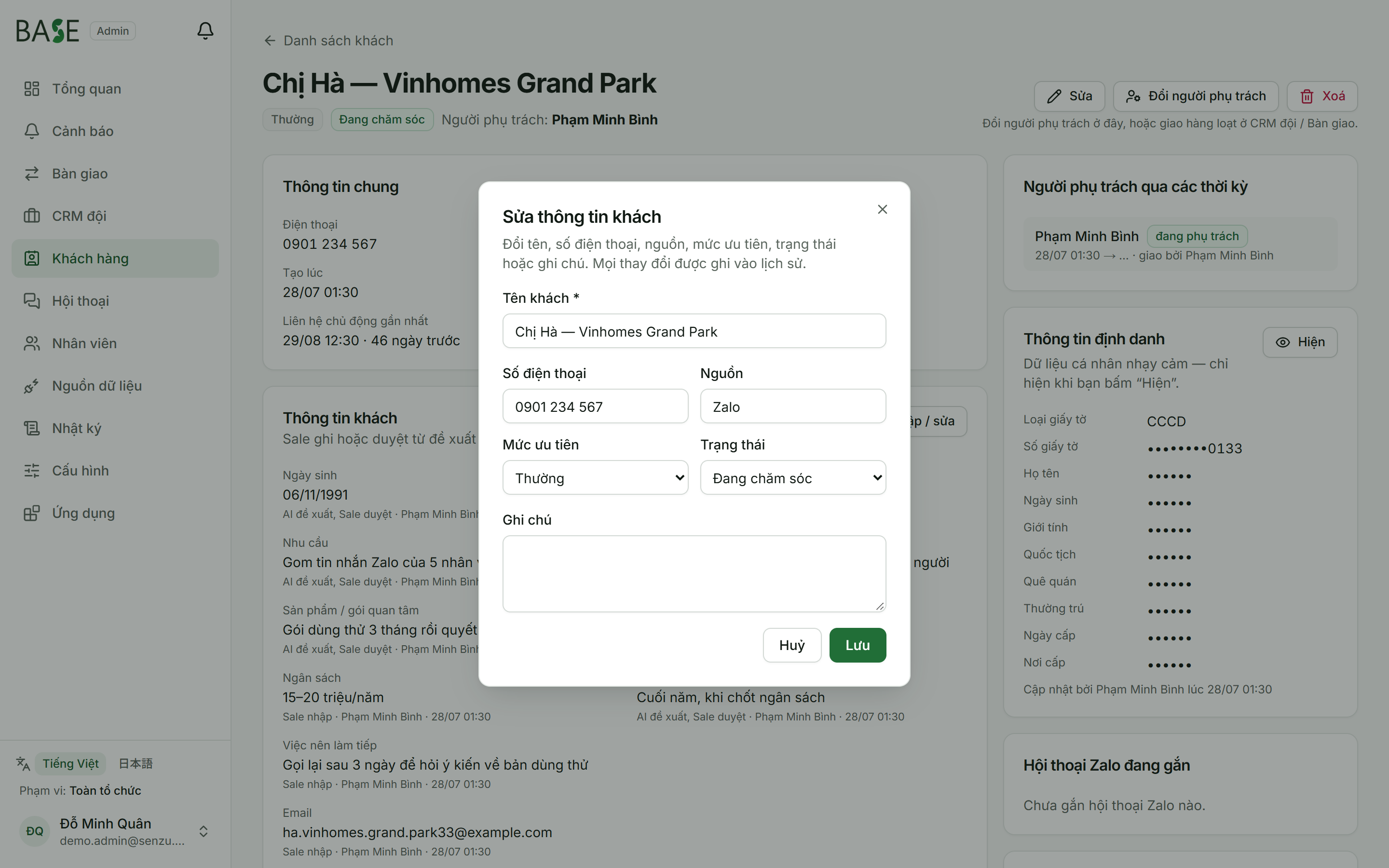
4.14Sửa thông tin khách
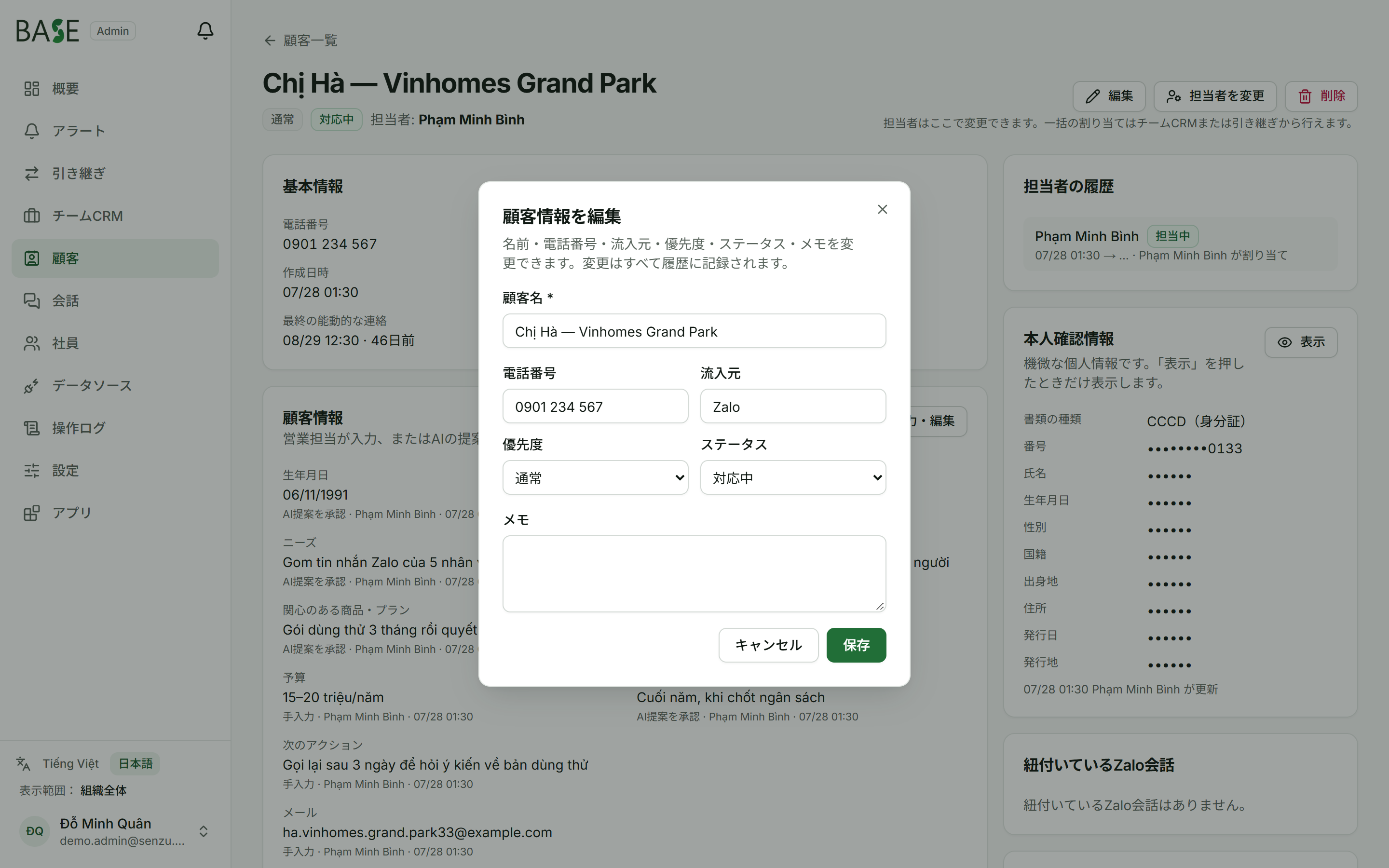
Sửa tên, số điện thoại, nguồn, độ ưu tiên, trạng thái, ghi chú.
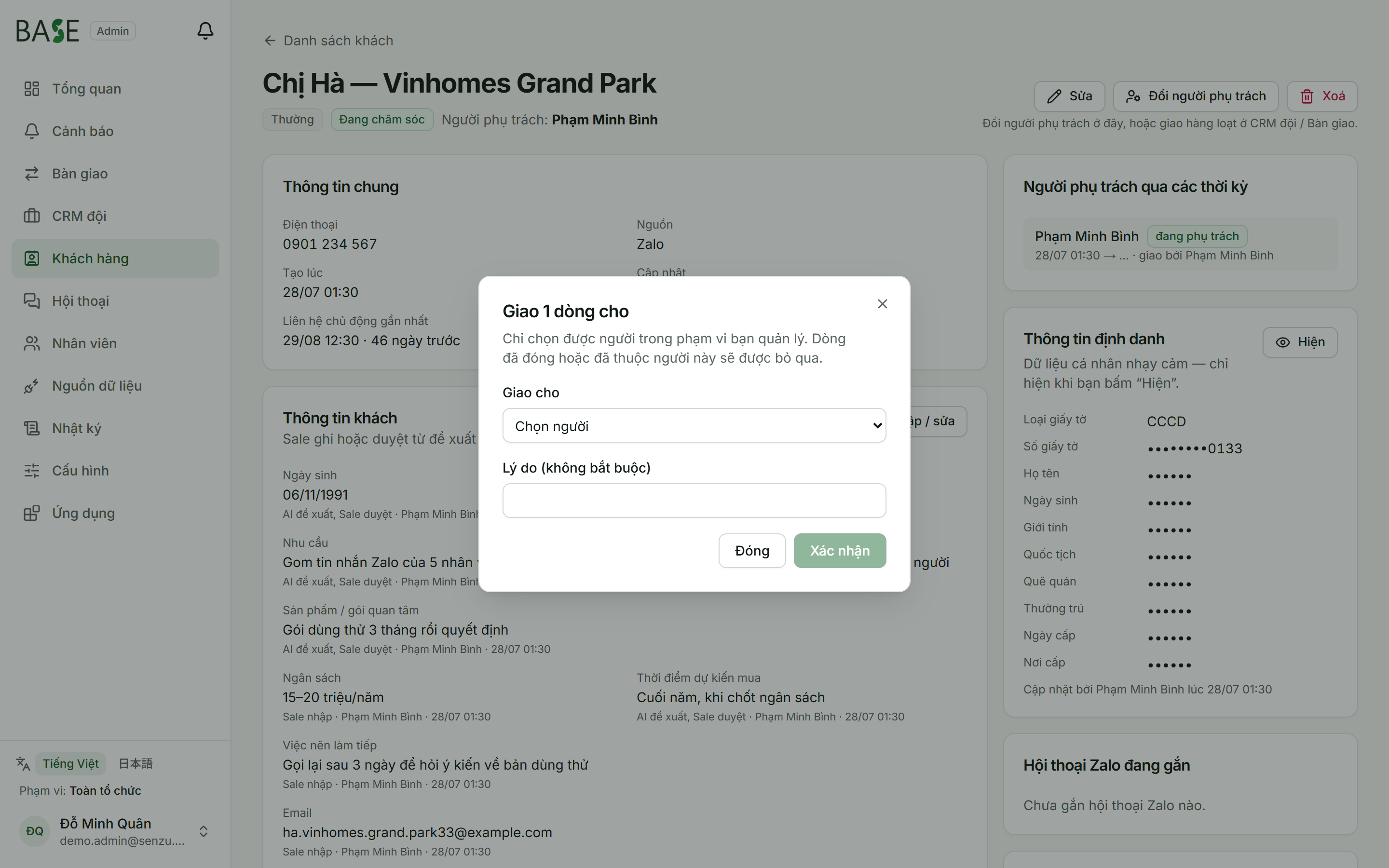
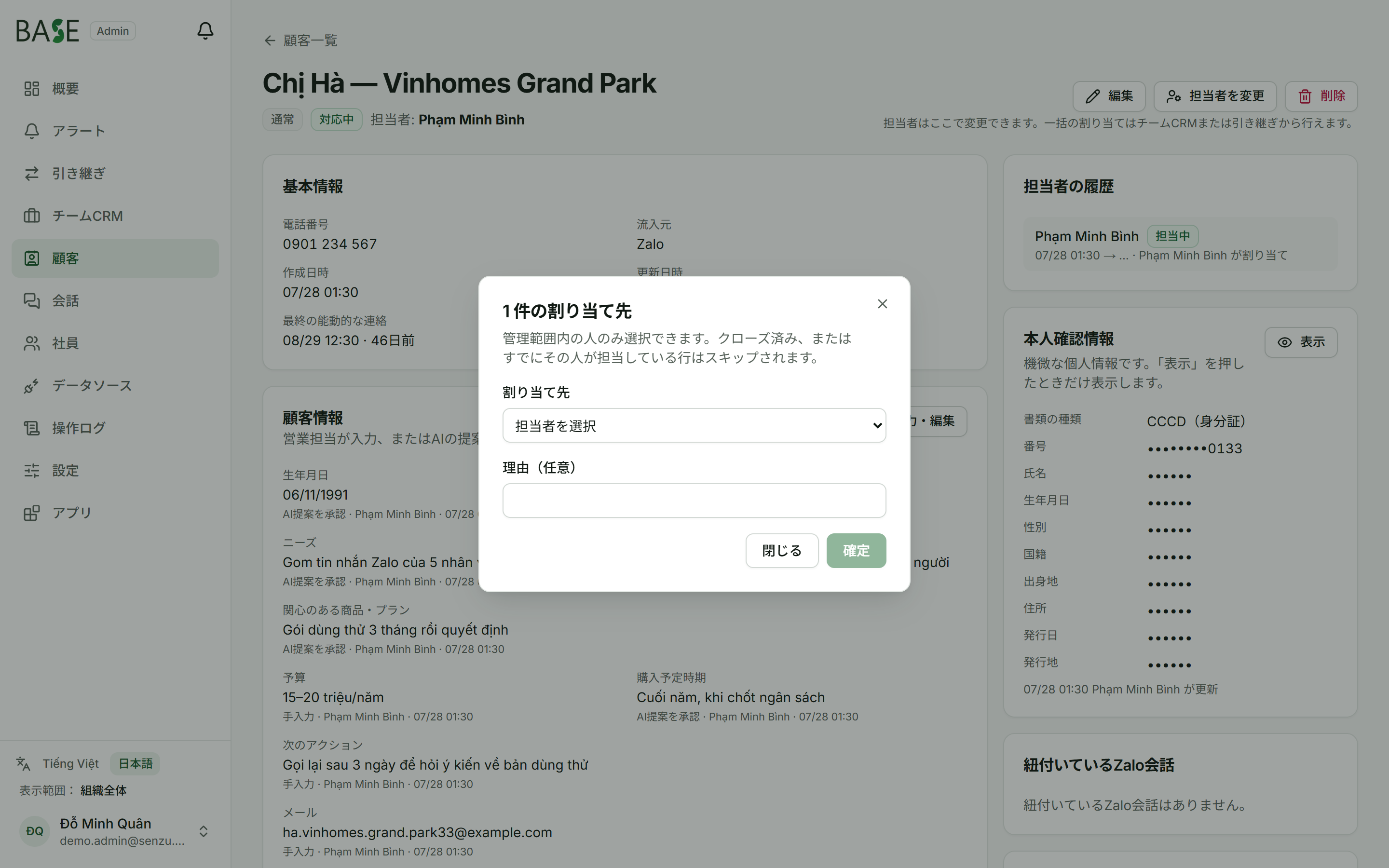
4.15Đổi người phụ trách
Chọn người phụ trách mới và lý do. Lịch sử phụ trách được giữ lại; người nhận được thông báo.
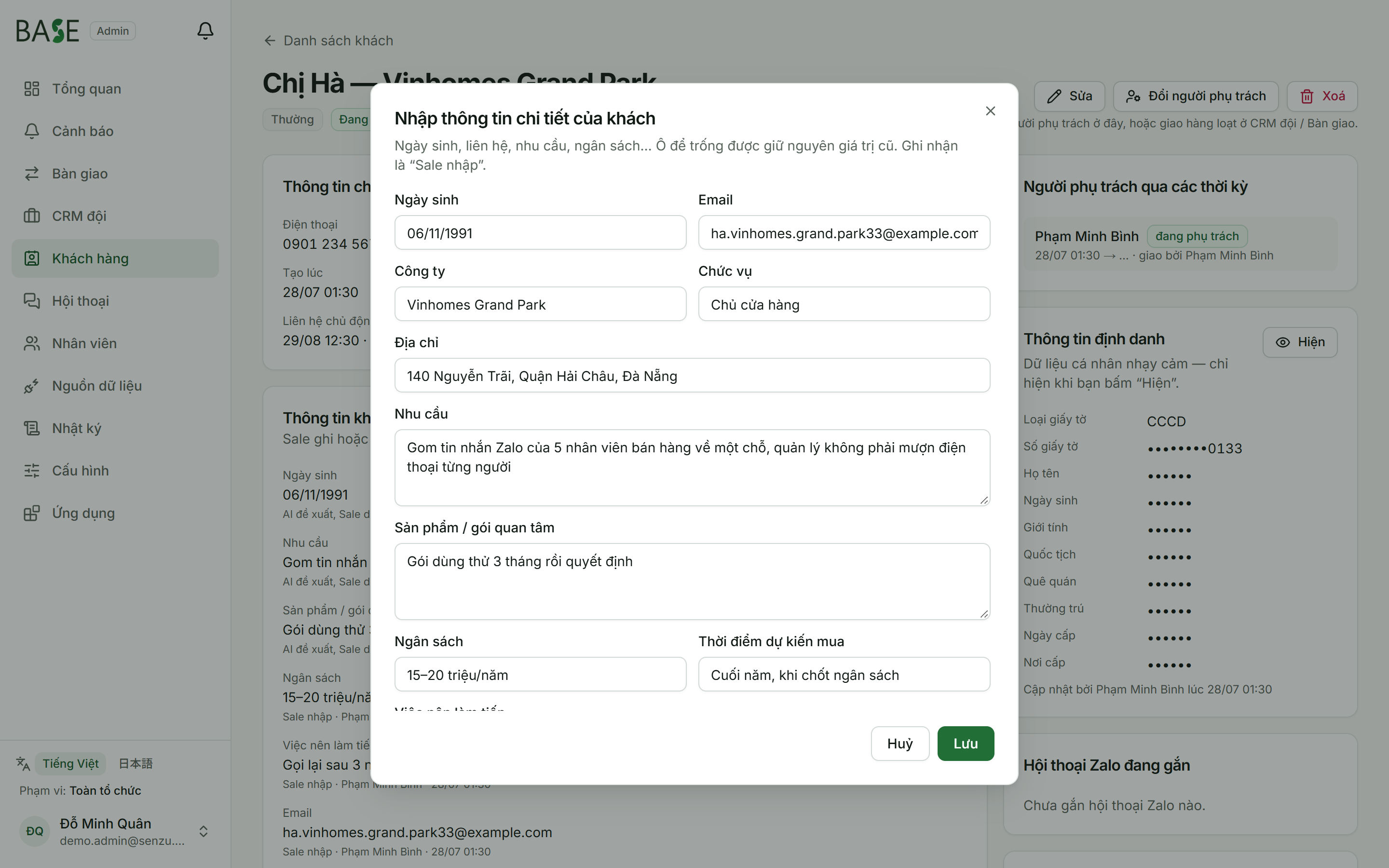
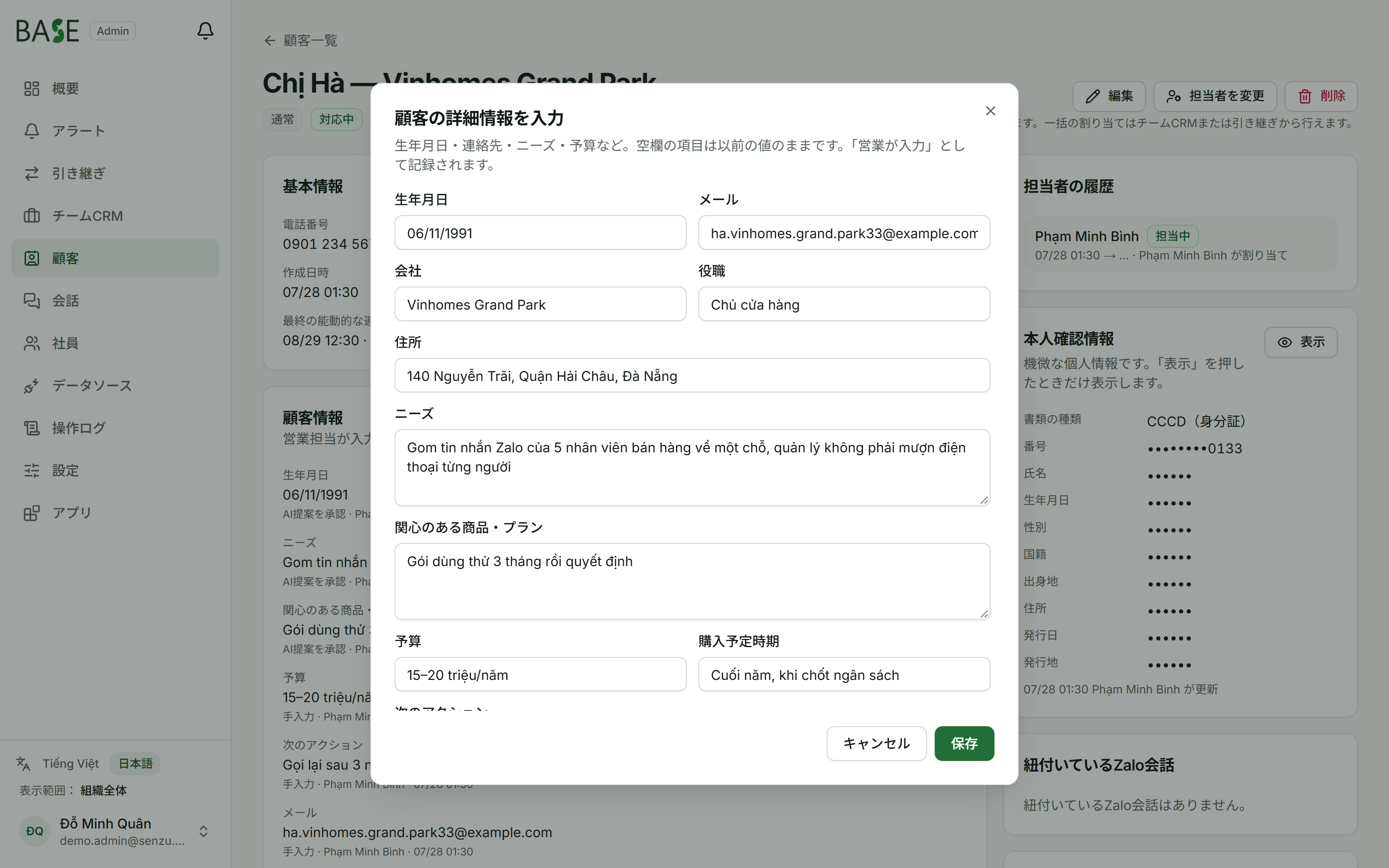
4.16Nhập / sửa thông tin khách
Ngày sinh, nhu cầu, sản phẩm quan tâm, ngân sách, thời điểm mua, việc nên làm tiếp, email, công ty, chức vụ, địa chỉ.
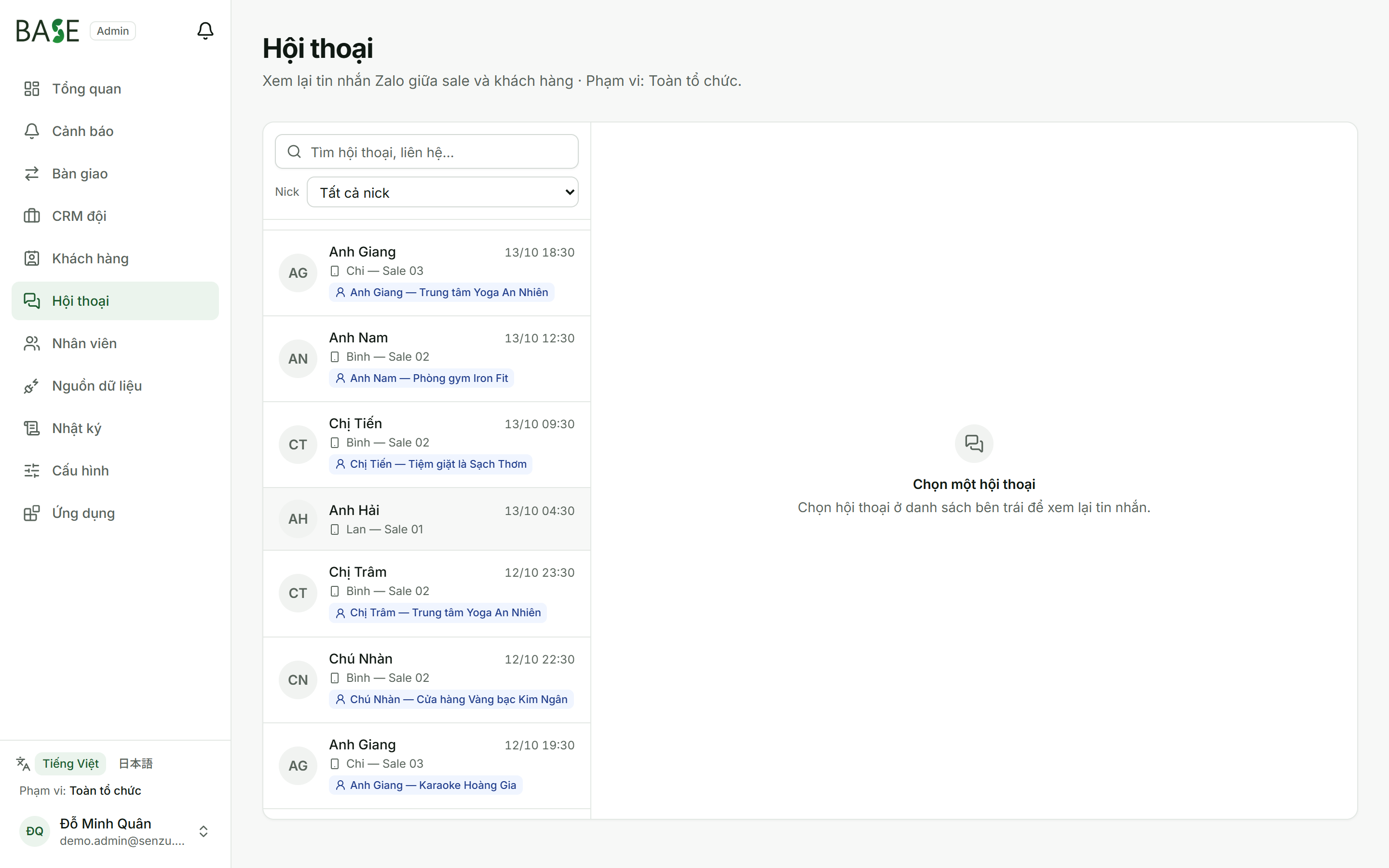
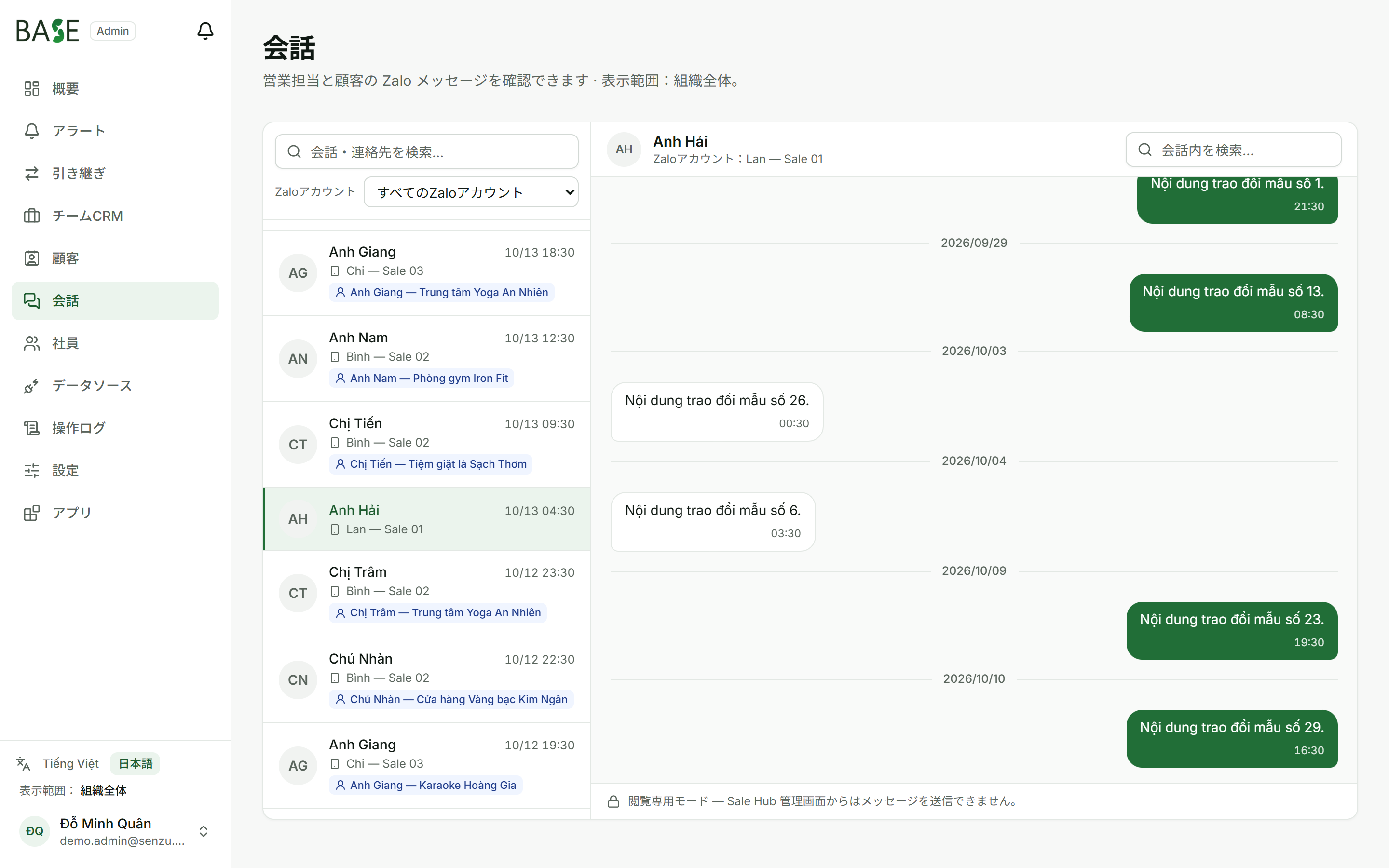
4.17Hội thoại
Xem hội thoại Zalo của các sale trong phạm vi: lọc theo nick, tìm theo tên khách. Chỉ đọc.
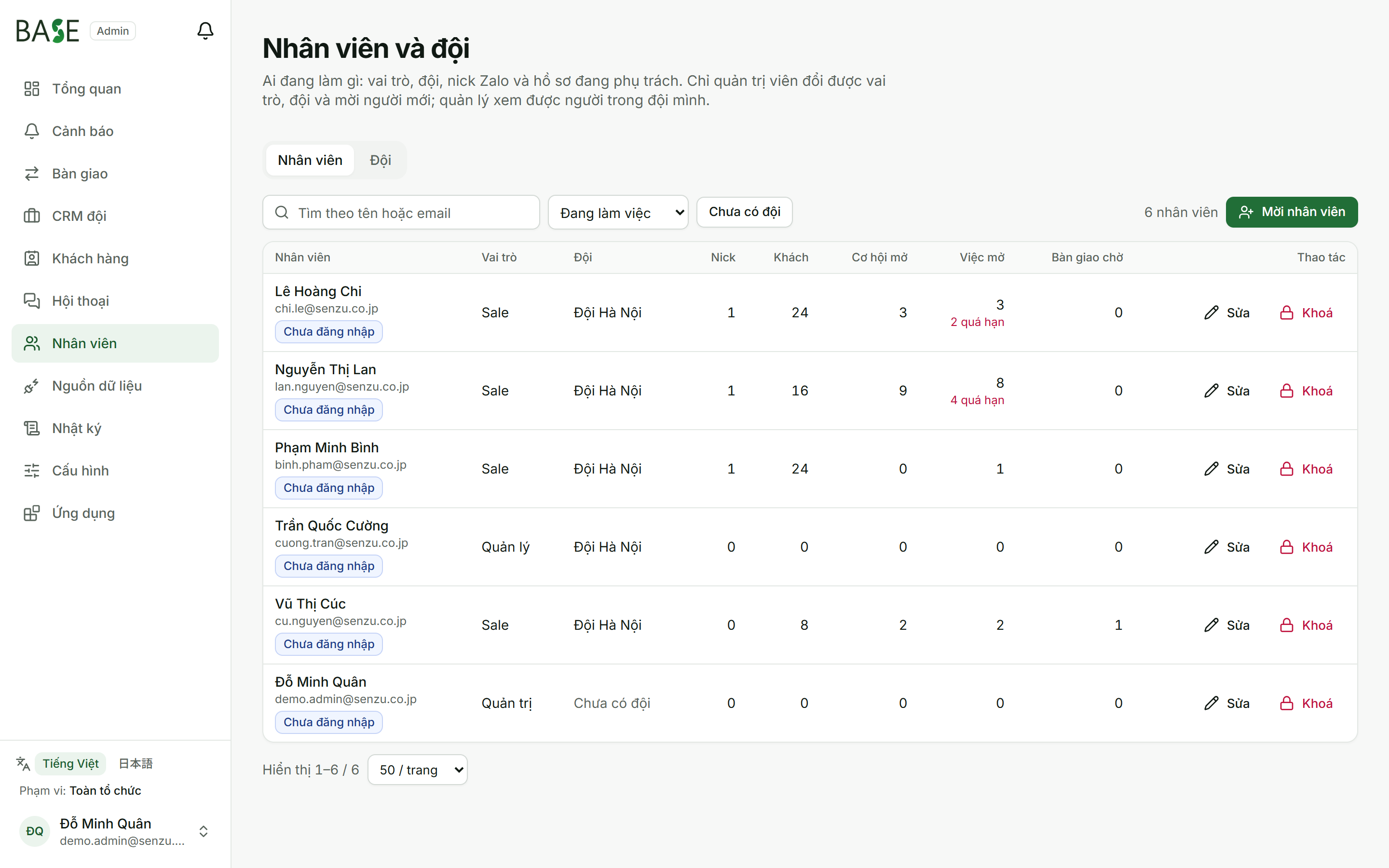
4.18Nhân viên
Danh sách nhân viên: vai trò, đội, số nick, khách, cơ hội mở, việc mở (quá hạn), bàn giao chờ, trạng thái đăng nhập.
Chỉ Admin thấy nút Sửa / Khoá / Mời nhân viên; Quản lý chỉ xem người trong đội.
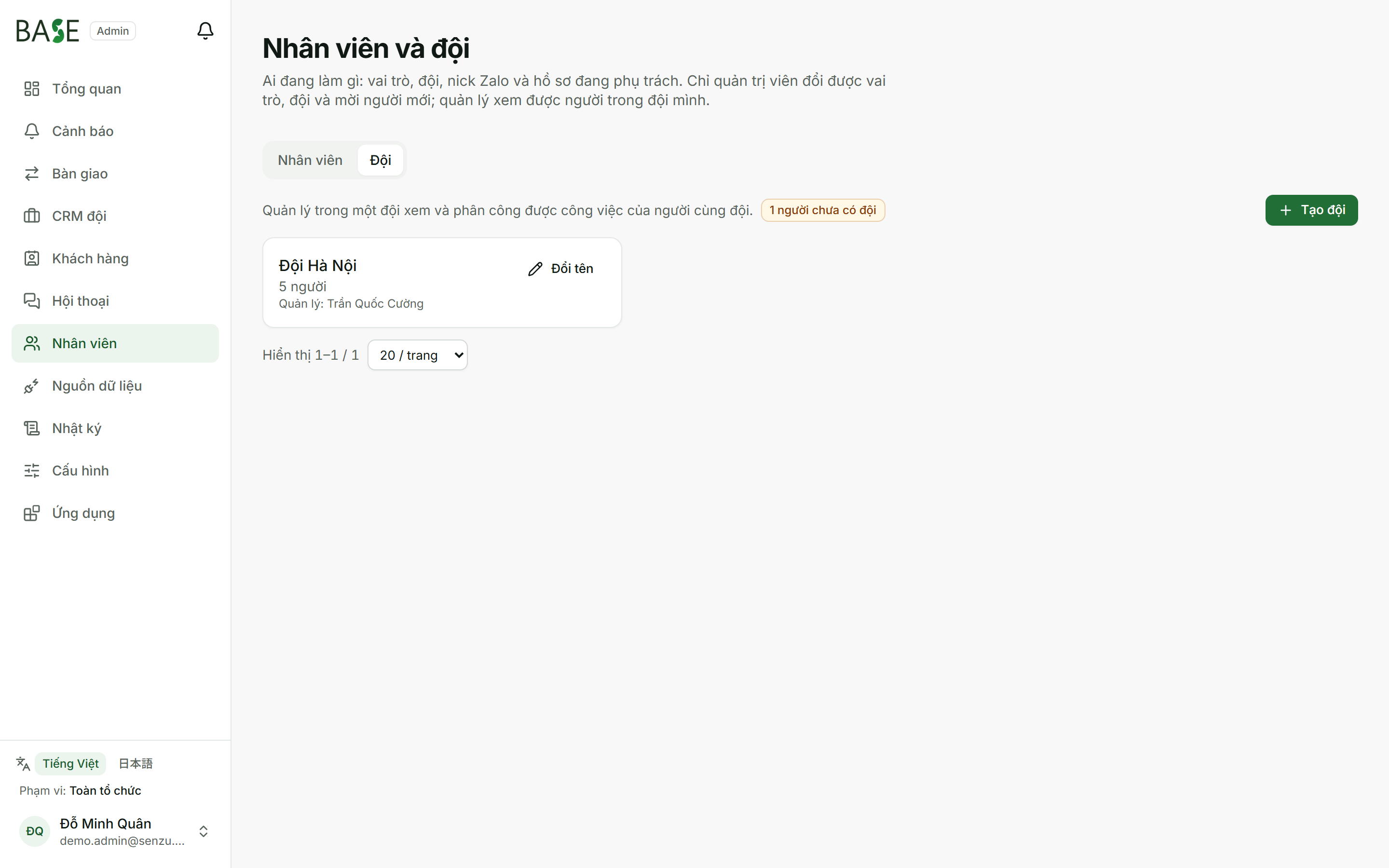
4.19Đội
Tab “Đội”: tạo đội mới, đổi tên, xem số thành viên. Quản lý phải thuộc một đội mới thấy dữ liệu của đội.
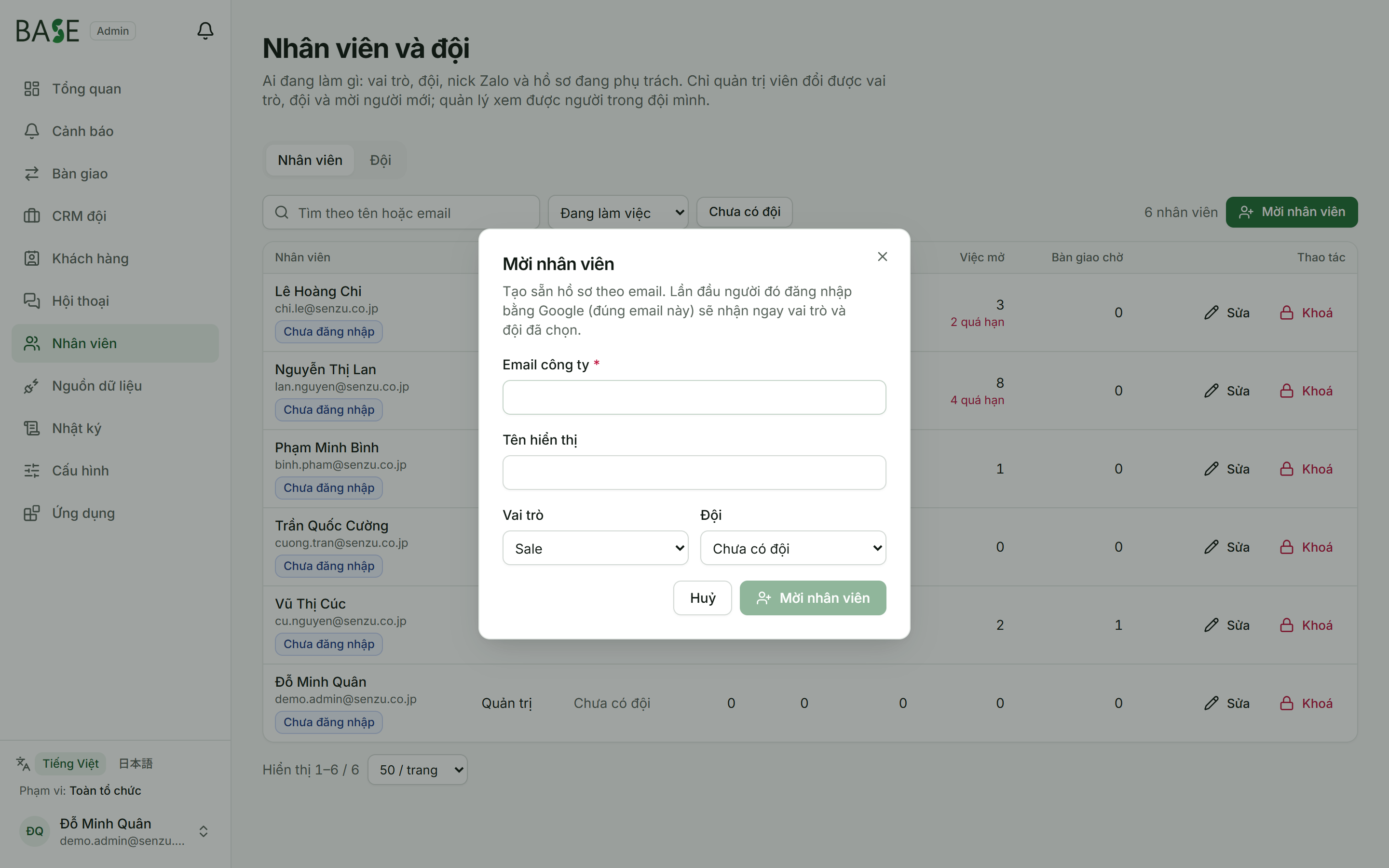
4.20Mời nhân viên
Nhập email @senzu.co.jp, tên hiển thị, vai trò, đội. Người được mời đăng nhập Google lần đầu là dùng được ngay.
4.21Sửa vai trò / đội
Đổi vai trò (Sale / Quản lý / Quản trị) và đội. Có hiệu lực ngay ở thao tác tiếp theo của người đó.
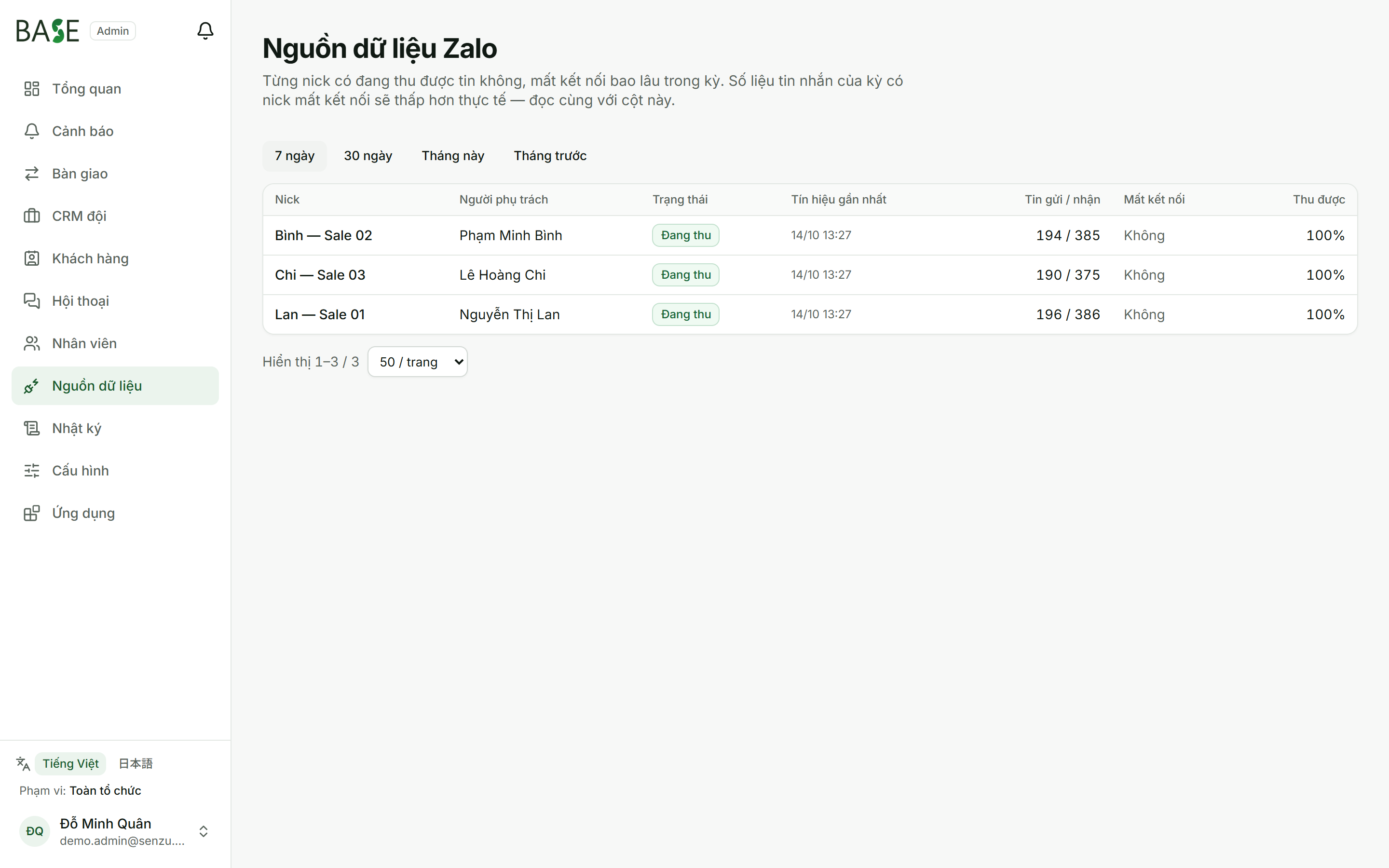
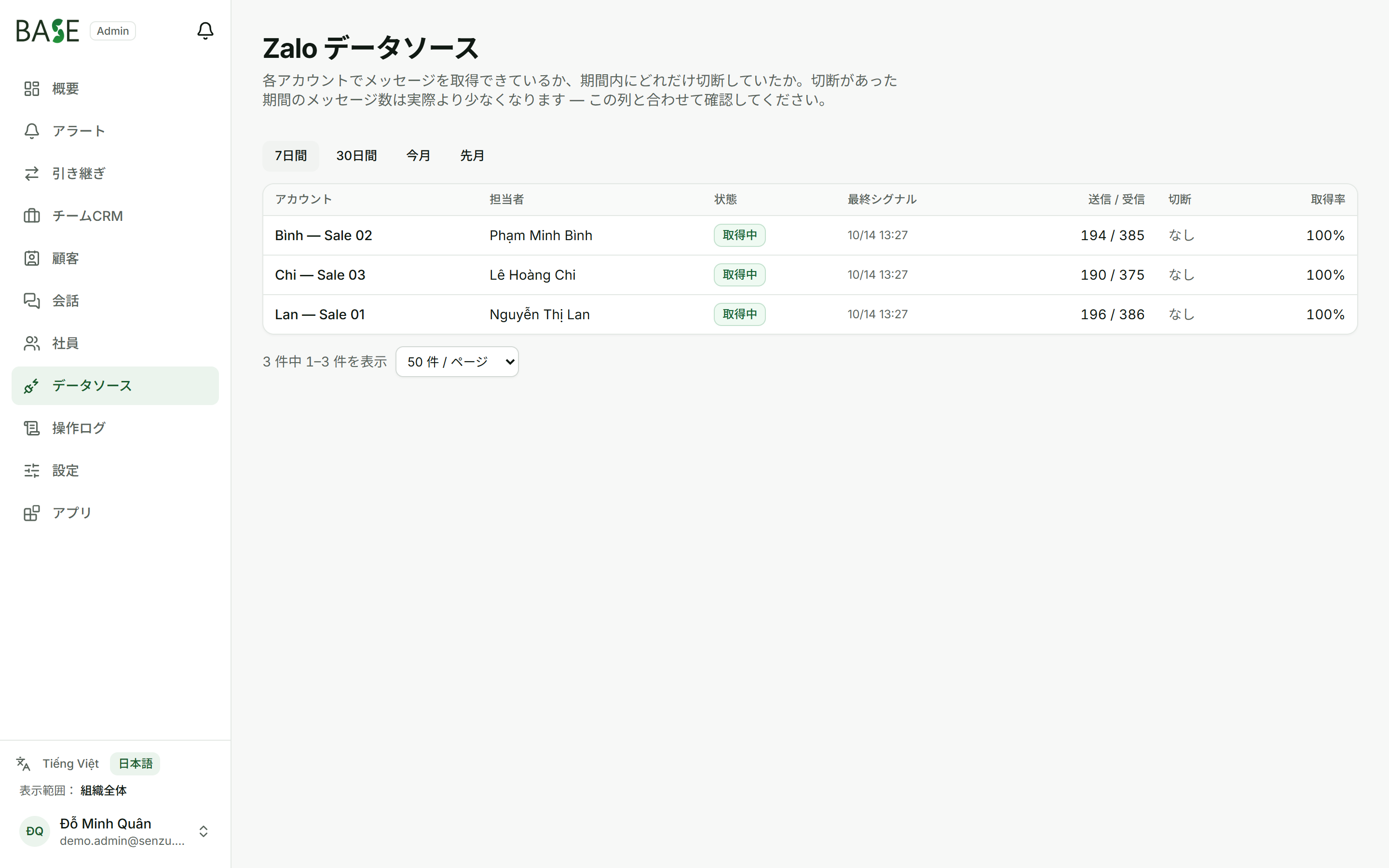
4.22Nguồn dữ liệu Zalo
Từng nick có đang thu tin không, tín hiệu gần nhất, tin gửi / nhận, thời gian mất kết nối và độ đầy đủ dữ liệu trong kỳ.
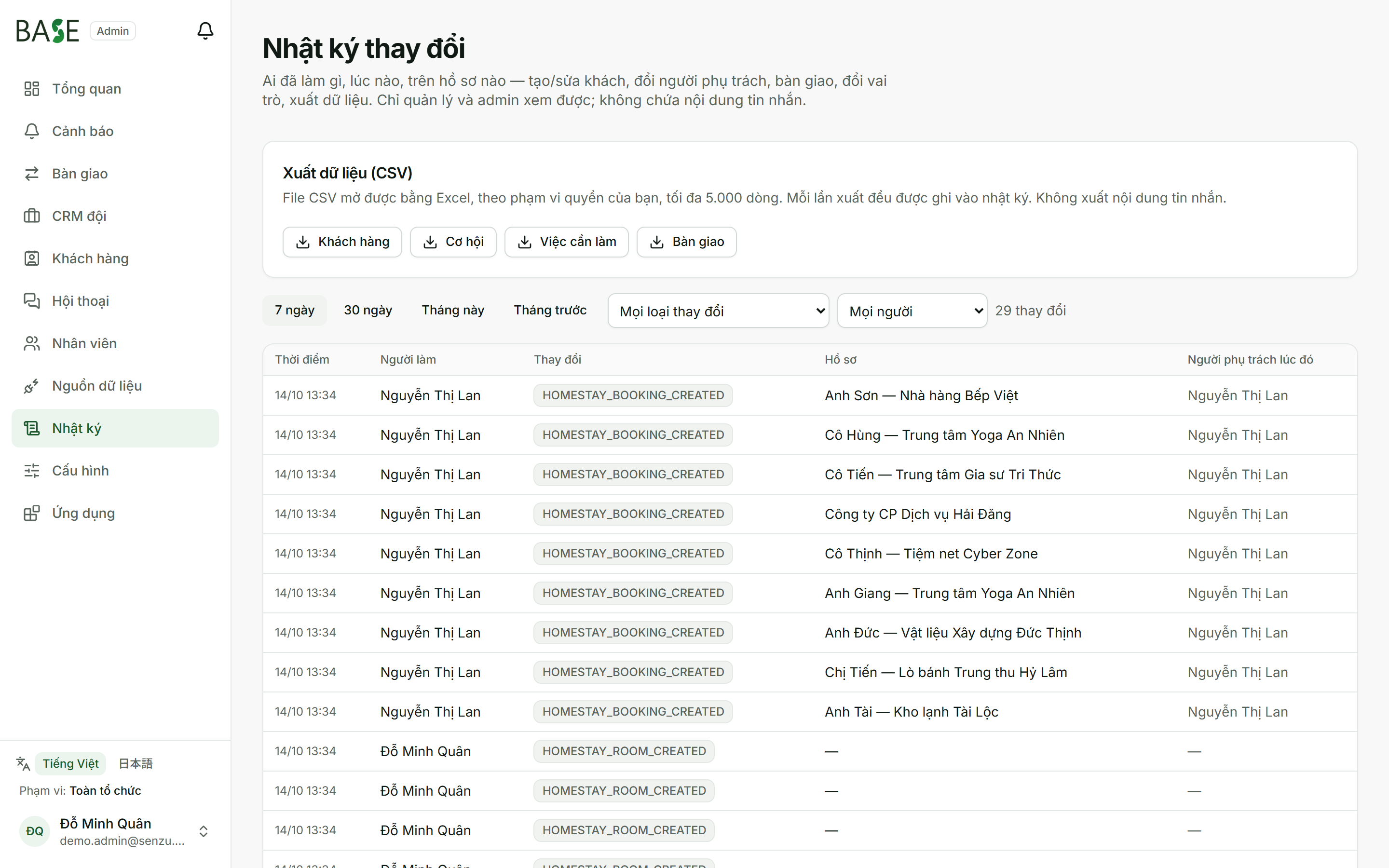
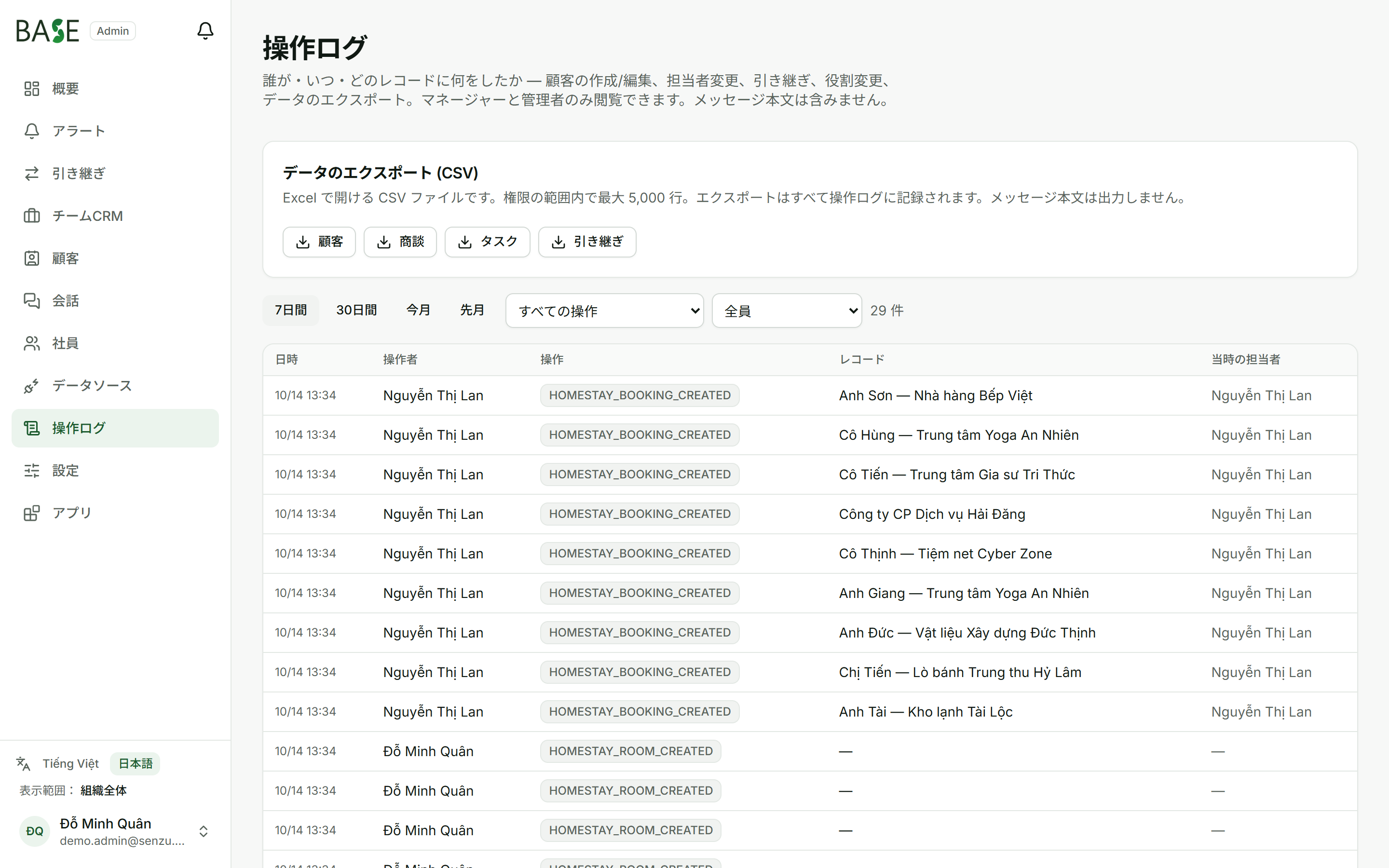
4.23Nhật ký thay đổi & xuất CSV
Ai đã làm gì, lúc nào, trên hồ sơ nào. Lọc theo kỳ, loại thay đổi, người làm. Không chứa nội dung tin nhắn.
Khối “Xuất dữ liệu (CSV)”: Khách hàng, Cơ hội, Việc cần làm, Bàn giao — tối đa 5.000 dòng, theo phạm vi quyền.
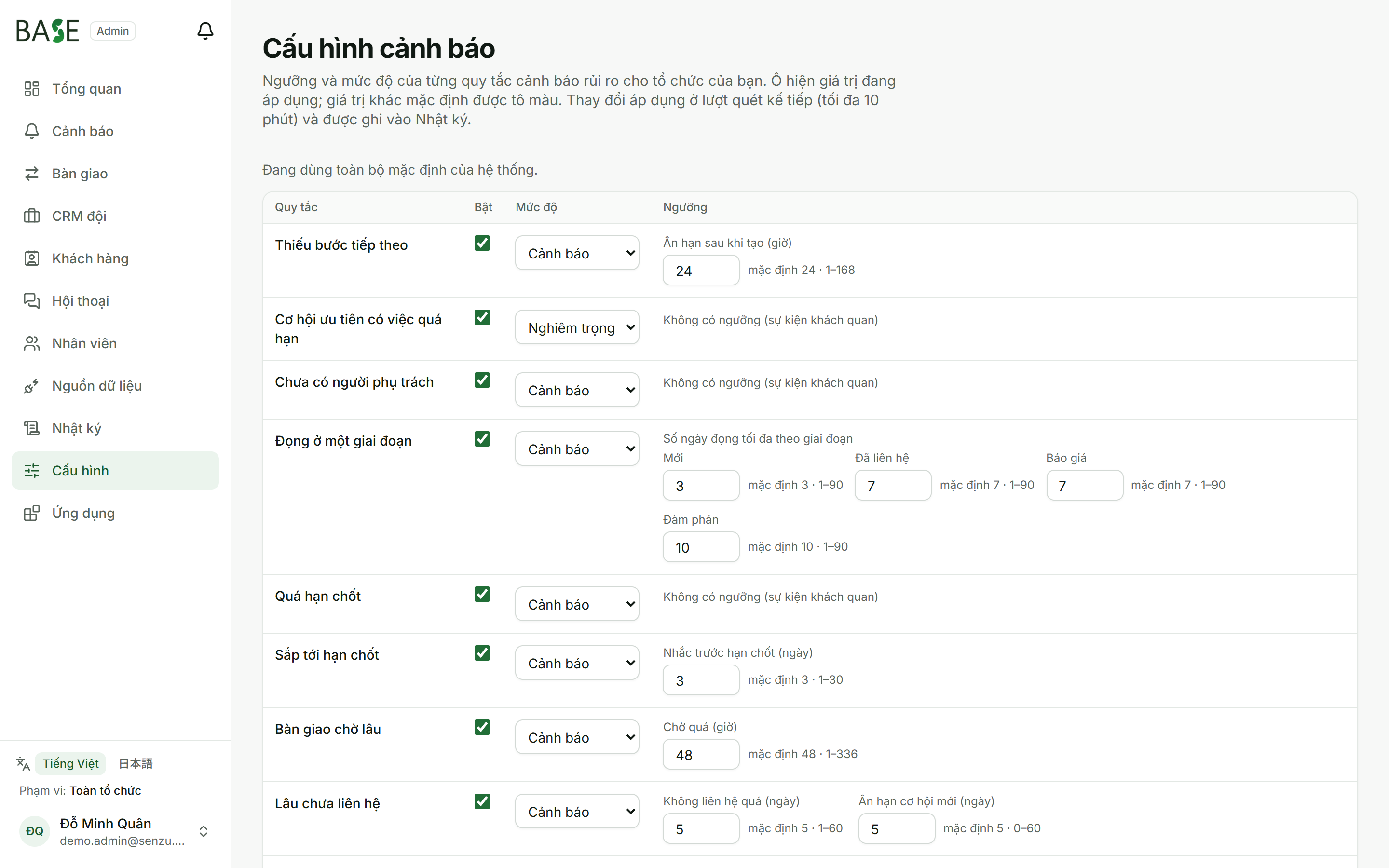
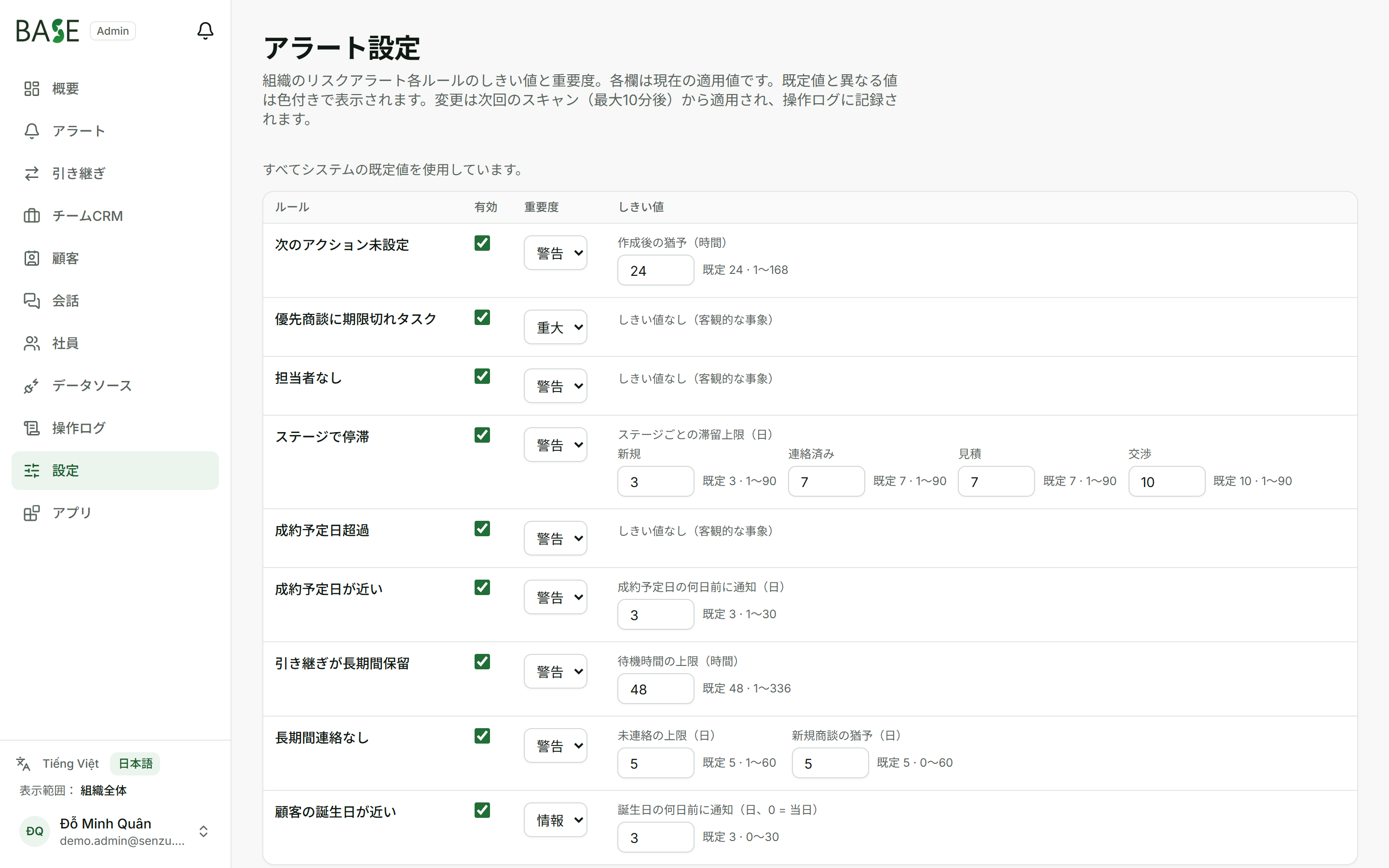
4.24Cấu hình cảnh báo
Bật / tắt từng quy tắc, chọn mức độ (Thông tin / Cảnh báo / Nghiêm trọng) và ngưỡng (số ngày, số giờ). Áp dụng ở lượt quét kế tiếp (tối đa 10 phút).
Chỉ Admin sửa được; Quản lý xem. “Về mặc định” để khôi phục giá trị gốc.
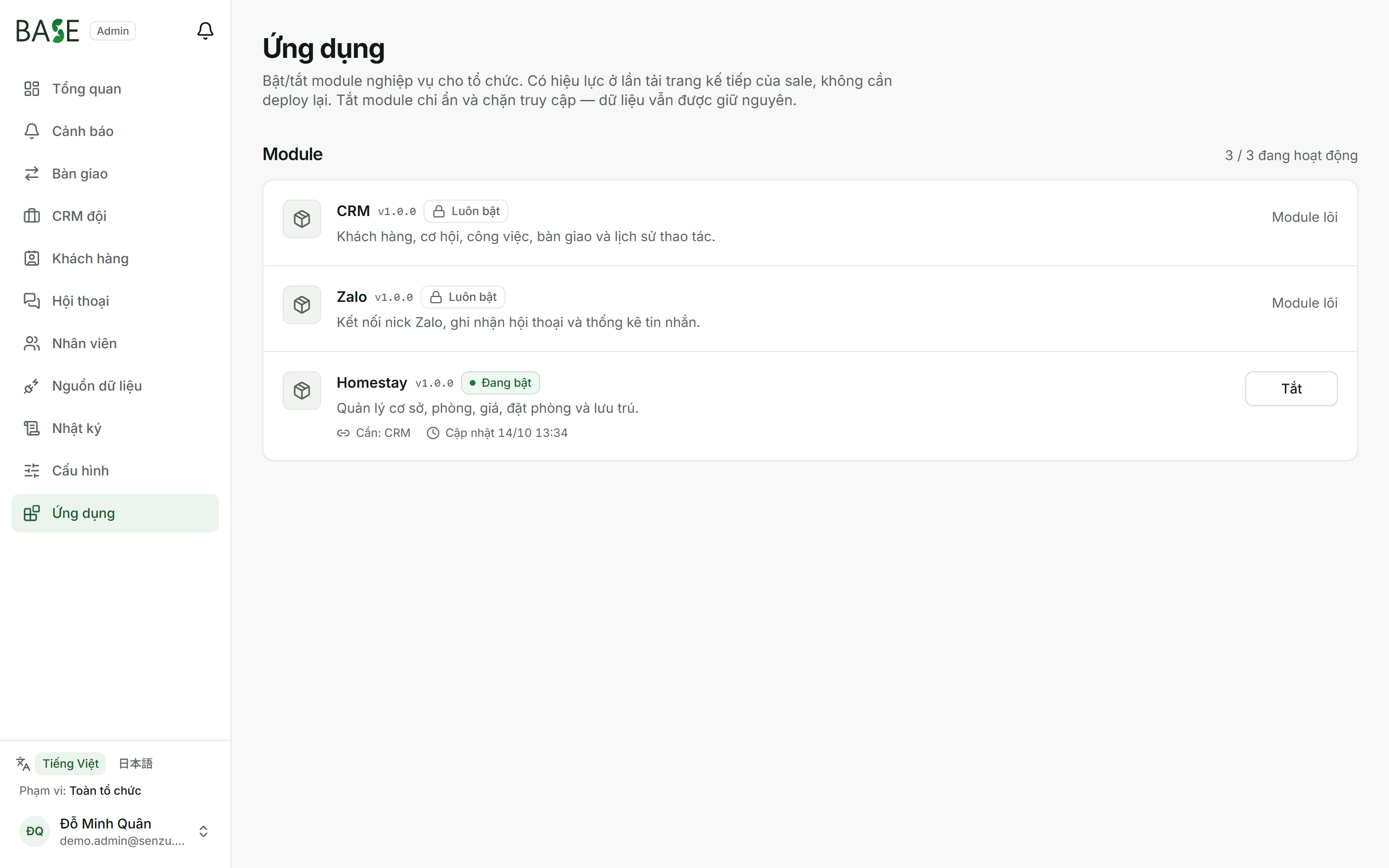
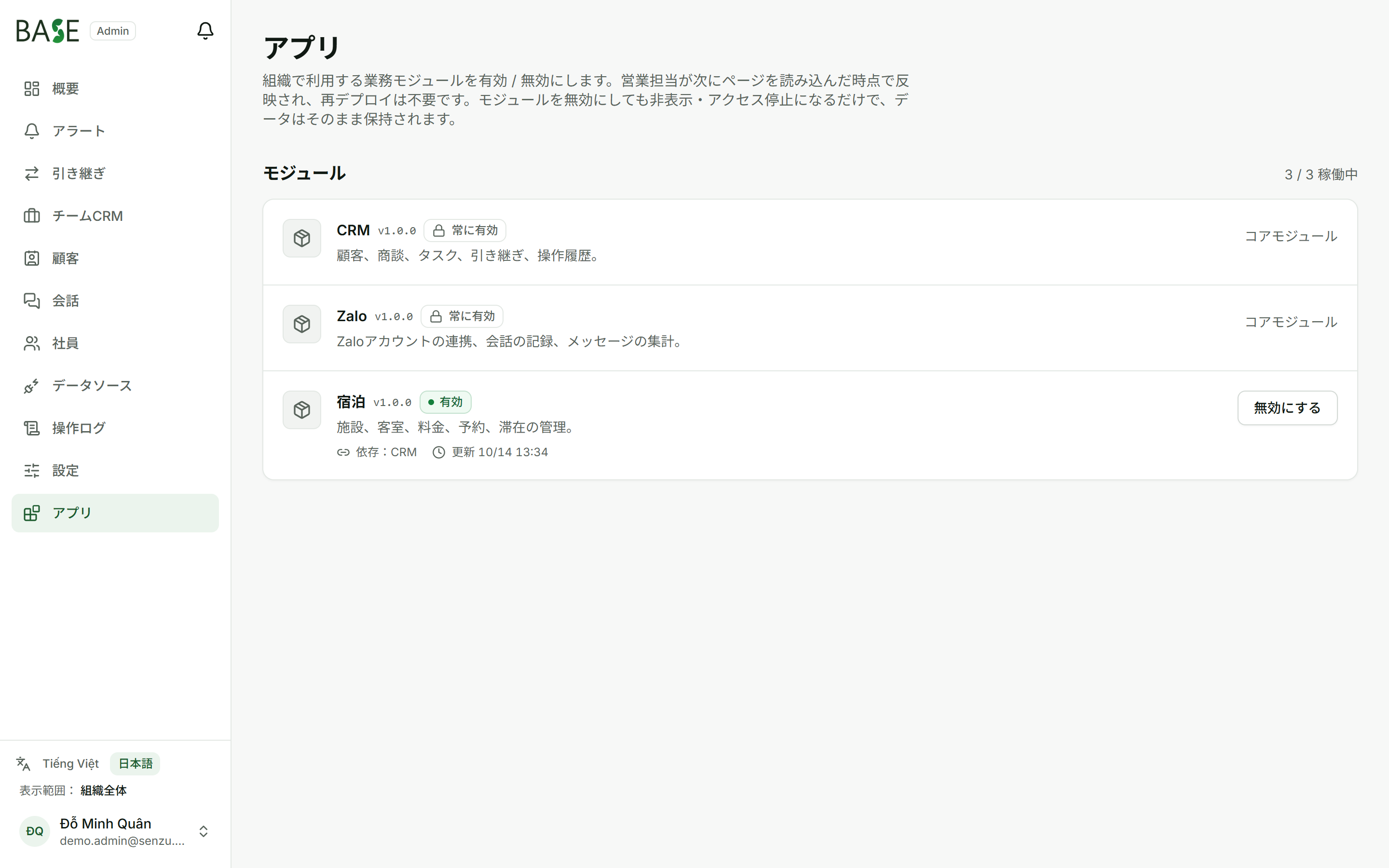
4.25Ứng dụng (module)
Bật / tắt module nghiệp vụ cho tổ chức. CRM và Zalo luôn bật; Homestay bật khi cần. Tắt module chỉ ẩn, dữ liệu vẫn giữ nguyên.
5Trên điện thoại
Sale Hub dùng tốt trên điện thoại: menu chuyển xuống thanh dưới cùng, các khung xếp dọc.
Hôm nay trên điện thoạiHồ sơ khách trên điện thoại
6Lưu ý khi sử dụng
Hệ thống chỉ đọc tin nhắn Zalo, không gửi tin thay sale.
Dữ liệu tự lọc theo quyền: sale chỉ thấy của mình, quản lý thấy đội, admin thấy toàn công ty.
Số CCCD / hộ chiếu luôn bị che; mọi thao tác quan trọng được ghi vào Nhật ký.
Nick Zalo mất kết nối → vào Nick Zalo, bấm “Kết nối lại” và quét QR.
Muốn thử tính năng không sợ ảnh hưởng dữ liệu thật → dùng nút “Xem thử với dữ liệu mẫu” ở trang đăng nhập (dữ liệu mẫu dựng lại mỗi đêm).
社内資料 · 株式会社センズ · 2026/10/14 版
操作マニュアル Senzu Sale Hub & Sale Hub Admin
Senzu Sale Hub(営業向け)と Sale Hub Admin(マネージャー・管理者向け)の全画面を、最新の本番バージョンのスクリーンショット付きで解説します。